资源介绍
视频数量:54个
总时长:5小时6分
课程介绍:
Microsoft Copilot与Designer创意工作实战
你是不是也有过这样的经历:周一早上打开电脑,面对一堆待办事项,光是写邮件、做方案、想文案就已经耗尽了全部精力,等到真正需要做创意工作时反而没了状态?如果是这样,这门课可能就是你要找的那把钥匙。
这门课讲的是Microsoft推出的两个AI工具——Copilot和Designer在创意工作中的应用。但它没有把重点放在功能罗列上,而是从实际工作的角度出发,教你怎样把这些工具变成真正的生产力助手。课程时长五个多小时,一共五十四个视频,节奏紧凑,全部围绕一个核心:怎么用AI接手那些重复性的、消耗精力的任务,让你把注意力放回到真正有价值的创意决策上。
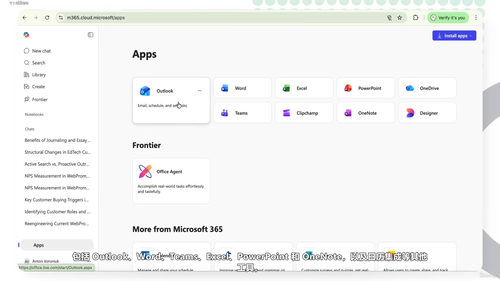
先说Copilot。很多人可能觉得Copilot就是微软给Office加的一个新功能,跟以前的插件差不多。但实际上它的能力远不止于此。Copilot深度嵌入了Word、Excel、PowerPoint、Outlook和Teams这些你每天都在用的软件里。它不是简单的自动补全,而是能够理解你现有的文档内容、组织数据,然后给出有上下文关联的回应。比如你让它帮你总结一份报告,它不会给你一段泛泛的摘要,而是直接基于你文档里的具体内容来组织语言。你还可以上传自己的文件,或者直接从微软云端拉取材料,整个交互过程非常自然。
课程里专门花了不少篇幅讲怎么在Office应用里用Copilot。Word里帮你起草润色,Excel里快速分析数据,PowerPoint里自动生成演示文稿,Teams里总结会议要点,这些都有具体的操作演示。更有价值的是Office Agent的部分,它相当于给Copilot装上了一个更强大的执行引擎,让AI不只停留在建议层面,而是能够真正帮你完成多步骤的工作流程。
Designer是另一个核心工具,这是微软推出的图形设计平台。它的定位介于Canva和专业设计软件之间,操作门槛很低,但输出的质量完全可以用于正式的营销场景。课程从界面介绍开始,手把手带你熟悉每一个功能区域,然后直接进入实战:用Copilot帮你想创意方向,确定视觉概念,再用Designer把这些想法落地成具体的海报、社交媒体配图或者广告素材。整个流程串起来做,你就知道怎么让两个工具协同工作,而不是单独用用这个、再试试那个。
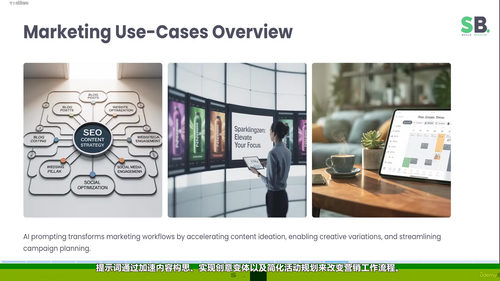
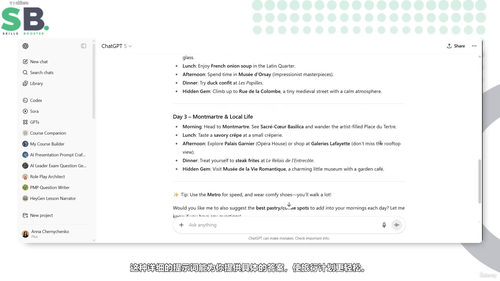
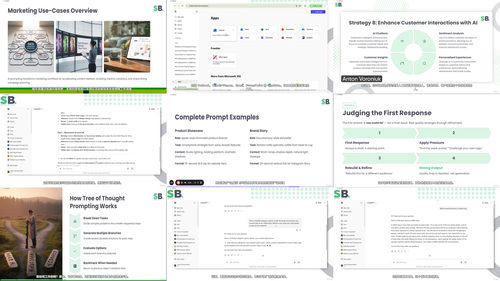
说到这儿不得不提课程里一个很实用的章节:提示词工程。很多人觉得跟AI对话就是随便打几个字等结果,但用过的人都知道,同样的工具,有人能写出精准有效的指令,有人却总也得不到想要的东西。课程把提示词拆解得很细:文本AI的提示技巧、图像生成的提示技巧、视频生成的提示技巧,每个类型都有针对性的讲解。还介绍了几个经典的思维框架,RACE、React、Tree of Thought这些方法能帮你把模糊的想法结构化,让AI的输出更可控。最后用大量对比案例展示糟糕的提示和优质的提示差别在哪里,以及怎么调试那些跑偏了的输出。
还有一个容易被忽视但其实很重要的部分:AI伦理与职业成长。你可能从来没想过AI生成内容的版权归属问题,也没考虑过训练数据可能带来的偏见,但这些在正式的商业场景里都是必须面对的。课程专门用几个视频来讲负责任地使用AI、尊重原创、识别偏见、保护隐私这些话题,以及怎么在享受AI便利的同时保持人的判断力和主导权。最后还给了很多具体建议,告诉你怎样把这些技能写进简历、怎样在职场里找到AI带来的新机会。
整个课程适合这样几类人:做内容运营、社交媒体营销的朋友,会发现从写文案到做配图整套流程都能提效;设计师和创意人员,可以用Designer快速出初稿、把更多精力放在真正的创意决策上;企业里的普通职员,Word和Excel用得多的话,Copilot能帮你省下大量处理文档和表格的时间;以及任何对AI工具感兴趣、想从娱乐级别的尝鲜进阶到工作级别应用的人。
学完这门课,你收获的不只是“会用两个软件”这么简单。你会建立起一套用AI辅助创意工作的思维方式,知道什么时候该让AI帮你发散想法,什么时候该让它帮你执行细节,以及什么时候必须自己把关。五个多小时,看起来不短,但分配到五十四个视频里,每个视频都是干货,没有凑时长的废话。如果你平时的工作跟文字、图片、内容策划沾边,这门课值得你认真看完。