
资源介绍
视频数量:58个
总时长:3小时20分
课程介绍:
Excel用户的Power BI数据可视化指南
你是不是每天都在跟Excel打交道,做报表、整理数据、花大量时间处理那些重复的清洗工作?表格越做越复杂,公式嵌套了好几层,结果打开一次要等好几分钟。如果你有过这样的经历,那这门课就是为你准备的。
我叫Kyle,是这门课的讲师。接下来的三个多小时,我会带着你从零开始,把Microsoft Power BI这个工具学透。你可能会想,Power BI又是一个新软件,学起来会不会很难?别担心,这门课专门面向Excel用户设计,我会从你熟悉的概念出发,慢慢过渡到Power BI的工作方式,让你感觉像是Excel的自然升级,而不是一个全新的东西。
整门课围绕三个核心步骤展开:连接数据、清洗转换数据、用可视化图表讲出数据背后的故事。这个流程跟我们平时用Excel处理数据的思路其实很像,只不过Power BI把这些步骤做得更高效、更自动化,而且做出来的图表可以直接分享给别人,让同事甚至老板自己去看去探索。
先说第一步,怎么连接数据源。你会学到怎么把Excel表格直接导入Power BI,怎么处理CSV文本文件。我会告诉你一个很多人踩过的坑:Excel里的公式在导入Power BI后是不会被带过来的,只有计算后的数值会被保留。所以那些VLOOKUP、条件求和之类的公式逻辑,需要在Power BI里重新构建。怎么构建、放在哪里,我会在后续课程里详细讲。另外,如果你的数据源文件被更新了,Power BI怎么刷新数据,我也会演示给你看。
第二步是清洗和转换数据,这里用的是Power Query编辑器。这个工具超级强大,可以说是Power BI的灵魂之一。你会学到怎么删掉不需要的列、过滤掉无关的记录、统一数据类型、修复那些大小写不统一、空格乱插的脏数据。还会学到怎么拆分列、去除重复记录,甚至新建条件列来做业务逻辑判断,不需要写一行公式。Power Query最大的好处是,你对数据做的每一步操作都会被记录下来,形成一条清洗链。下次数据源更新时,只要刷新,这条链就会自动重新执行,不用你再手动操作一遍。对于那些每周都要更新数据的报表来说,这能省下大量时间。
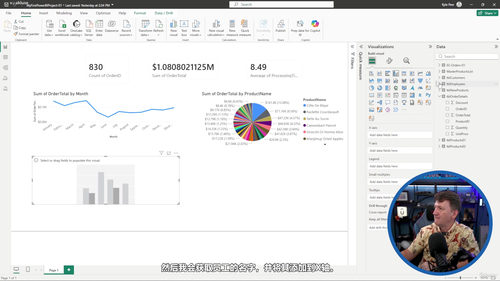
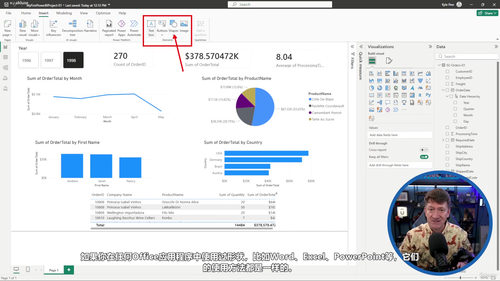
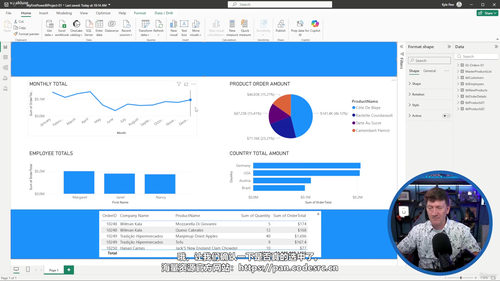
第三步是建立数据模型和创建可视化报告。你会明白为什么Excel里的VLOOKUP、XLOOKUP在Power BI里不再需要了——Power BI通过建立表与表之间的关系来打通数据。我会演示怎么手动定义关系、怎么验证关系是否生效。关系建好之后,你会开始做各种图表:卡片图显示关键数值、折线图看趋势变化、饼图和柱状图做分类对比、表格展示明细数据。你还会学到怎么给图表加筛选器、怎么调整布局让报告看起来更专业、怎么用格式刷批量复制样式省时省力。整个过程中,我强调一点:先想清楚你要回答什么问题,再决定用什么图表。报告是为决策服务的,不是炫技用的。
做完报告之后,怎么发布到Power BI云端服务、怎么分享给同事,我也都讲到了。整个流程走完,你就拥有了一套可以定期刷新、持续使用的动态报表系统。
这门课适合这样的你:每天都在用Excel处理数据,对函数和表格操作有一定基础;你做的报表需要经常更新,手动操作耗时耗力;你想把数据分析和可视化的能力再提升一个层次;或者你只是对Power BI好奇,想知道它跟Excel有什么区别、能解决什么问题。课程里配了练习文件和配套测验,学完每个章节都可以动手实操巩固。
三小时二十分钟,五十八个视频,内容紧凑但不赶。每个知识点都有演示,每一步都看得见效果。学完之后,你再回头看那些堆积如山的Excel表格,会发现原来数据可以这样被高效地整理、清晰地呈现、轻松地分享。