资源介绍
视频数量:7个
总时长:47分
课程介绍:
用Blender打造吸睛游戏展位设计
想象一下,你走进一个游戏展销会,目光被一个设计感十足的展位牢牢抓住。炫酷的灯光、专业的材质、精心设计的游戏互动区……这时候你会不会好奇:这么漂亮的展示空间,到底是怎么做出来的?
答案就是Blender,一款免费开源又功能强大的3D创作工具。这个课程就是手把手教你从零开始,用Blender设计一个完整的游戏展览展位。整个课程只有不到一小时,七个视频,但内容相当扎实,全程实操演示,没有任何废话。
课程一开始,老师会告诉你这个项目要学什么。你会从基础建模技术学起,一直到高级渲染技巧。简单来说,就是从一堆立方体开始,一步步把它们变成一个专业级的展位模型。中间会穿插讲解结构设计的基本原理,告诉你为什么展位要这样搭、灯光要那样放。
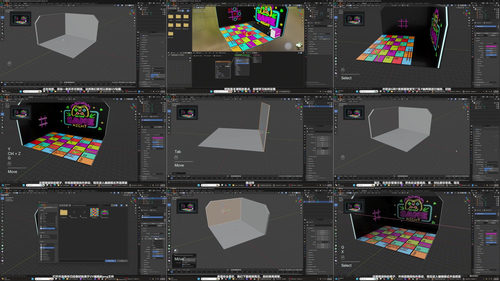
接下来进入正题,你开始动手建展位。先从地板开始,按Shift+A添加一个立方体,然后在坐标轴上调整尺寸。老师会演示怎么把地板缩放到合适的10乘10大小,按Ctrl+A应用所有变换,为后面的复制操作做好准备。这个应用变换的步骤很重要,好多新手会忽略它,结果复制的时候遇到各种奇怪的bug。
然后开始建墙壁。你会学到怎么把立方体旋转90度、怎么把墙壁精确地放在地板边缘、怎么用面选择模式把墙壁移到地板顶部。老师会演示侧墙和后墙的制作方法,教你用Shift+D快速复制,然后用负90度旋转做出侧墙。整个过程中老师会反复检查尺寸,确保墙壁完美贴合地板。
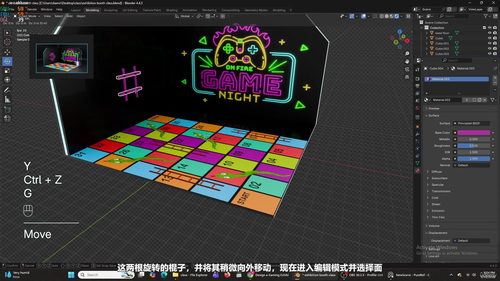
墙壁建好之后要让它变厚一点,这样才有真实感。你会学到用面选择工具选中墙壁的边缘面,然后向外移动,给墙壁增加厚度。同时老师会教你处理墙壁重叠的问题,怎么重新调整位置让它们紧密排列。
第三课教你为渲染做准备。你会进入cycles渲染引擎设置,把采样数设为200。老师会根据他的电脑性能给出建议,你可以根据自己的配置调整。然后要设置透明背景,这在后期合成的时候会非常方便。色彩管理部分也会讲到,对比度怎么调、色彩设置怎么改,才能让最终渲染效果更好看。
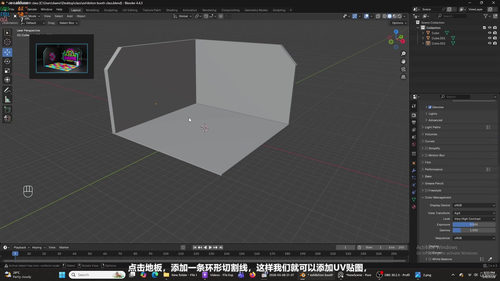
建好基本结构之后,你要给模型添加循环切割。循环切割是Blender建模中特别常用的技术,能让你在模型上精准地添加细节。你会在地板上添加环形切割线,根据之后放置桌子的位置来调整切割线的位置。这部分分成了两节课,第二节课会继续添加更多切割线,并且开始学习添加材质。
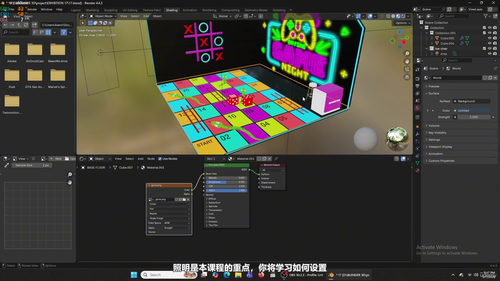
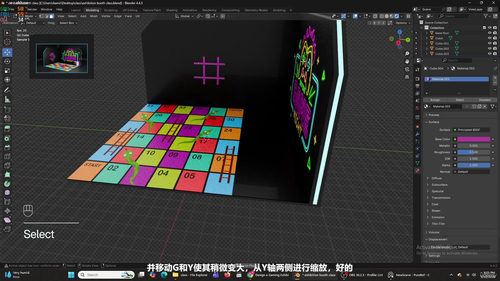
材质部分是这个课程的亮点之一。你会学到怎么给展位赋予逼真的材质,让它看起来不像廉价的CG作品,而是真正可以拿去做客户作品集的水平。材质和纹理的选择直接影响最终效果的质感,这一步做好了,整个展位会立刻提升好几个档次。
再往后是UV映射环节。UV映射听起来专业,其实就是告诉电脑怎么把你的纹理图片贴到3D模型上。你会学到地板和墙壁的UV映射方法,确保贴图不会拉伸、不会变形,看起来自然真实。
有趣的是,课程中间还会教你往展位里添加一个井字棋游戏。这个小元素能让你的展位立刻变得生动起来,不再是冷冰冰的展示空间,而是有互动性的游戏体验区。这个环节会用到之前学到的建模和材质技巧,算是对前面内容的综合练习。
最后是最终渲染设置和相机调整。老师会教你怎么设置工作室风格的照明、环境照明,还有相机的进阶参数。照明是3D作品中最重要的环节之一,同样的模型,不同的灯光设置,最终效果可能天差地别。你会学到怎么打出专业的展示灯光,让你的展位在渲染图中看起来精致又吸引人。
整个课程学下来,你会掌握一套完整的3D展位设计流程。从最初的概念建模,到细节添加、材质处理、UV映射,再到灯光和渲染,所有环节都走一遍。这个项目虽然是一个展位,但你学到的技能完全可以迁移到其他室内场景、游戏场景、展览设计的制作中。
适合什么人学呢?如果你对Blender有基本了解,知道基本的操作界面和工具,但又不知道怎么做完整的项目,这个课程很合适。对于想要拓展作品集、准备做游戏展相关设计的创作者来说,这是一个不错的练习项目。独立游戏开发者想给自己做宣传素材,也可以从这里学起。课程节奏紧凑,没有多余的内容,适合想快速上手做项目的学习者。