资源介绍
视频数量:10个
总时长:1小时31分
课程介绍:
Power BI数据可视化从零基础到中级实战
你有没有遇到过这种情况:手里攥着一堆数据,密密麻麻的表格自己看得懂,但一拿出来给别人看,对方就一脸懵。明明数据很重要,结论也很清晰,可就是传达不出去。这就是很多职场人都会碰到的尴尬——数据加工能力强,但数据呈现能力跟不上。
Power BI就是来解决这个问题的。它是微软推出的一款商业智能工具,专门帮你把枯燥的数据变成一眼就能看明白的图表和仪表盘。你可能听说过Excel里的图表功能,但Power BI能做的远比那复杂得多。它能连接各种数据源,自动整理数据,然后生成可以交互的专业可视化报表。学会用它,你的汇报瞬间就能上一个档次。
这门课就是为零基础的朋友设计的,总共十节课,加起来一个半小时出头,内容安排特别紧凑,每一节都是干货。我把整个学习过程拆成了几个阶段,带着你一步一步往前走。
一、认识Power BI的界面
一开始别急着做图,先把软件摸熟。第一次打开Power BI,你会看到几个选项,最常用的就是“空白报表”。课程会手把手告诉你每个菜单是干嘛的,怎么打开文件、怎么保存项目。更重要的是,你会学到怎么把界面调成深色模式或者浅色模式,这个看起来是小事,但天天用的话,顺手的界面能让你效率高不少。还有个“入门”选项会跳转到官方教程网站,课程会提醒你那个暂时用不上,省得你到处点浪费时间。
二、把数据导进来
认识完界面,第二步就是学会加载数据。做可视化没有数据就是空谈,课程会教你从最常见的CSV文件导入数据。操作很简单,点几下鼠标就能搞定,但这里有个关键点很多人会忽略——导入之前要搞清楚数据结构,课程会顺带讲讲怎么看懂数据表格,为后面做图打基础。
三、卡片图表:让你的数据一目了然
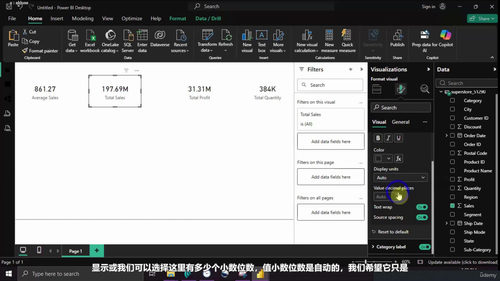
从这开始就进入实操环节了。卡片是最简单但最实用的图表类型,它能把一个核心数字单独展示出来,比如“本月销售额”或“客户总数”,放在仪表盘最醒目的位置,一眼看过去就知道重点是什么。课程会教你怎么做卡片、怎么调整卡片的样式和颜色。如果一张卡片不够用,还可以做多卡片组合,课程会演示怎么排列布局,让仪表盘看起来整齐专业。
四、各种图表的制作方法
接下来几节课会依次教几种最常用的图表。饼图适合展示占比关系,比如各个地区的销量占比、或者不同产品线的销售额占比。条形图用来做对比最合适,谁高谁低一目了然。折线图则是看趋势的神器,销售额怎么变化的、增长率怎么波动的,用折线图展示再清楚不过。地图图表就更直观了,你的业务覆盖了哪些省份、在哪里业绩好,用地图一眼就能看出来。课程会分别演示每种图表从创建到格式调整的完整流程,包括怎么改颜色、怎么加标签、怎么调整大小,这些细节做好做不好,直接决定仪表盘的专业程度。
五、把图表组合成仪表盘
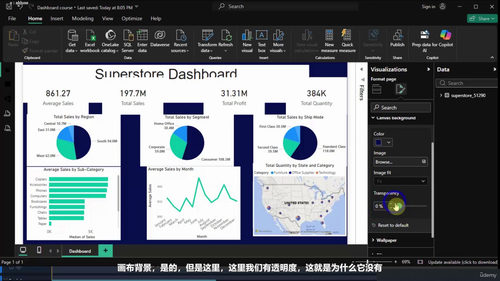
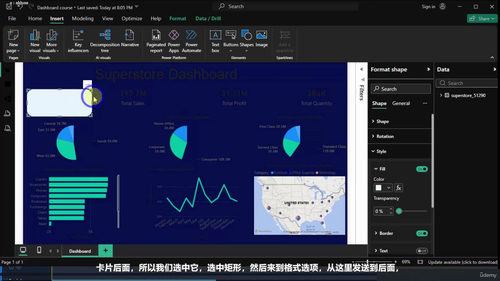
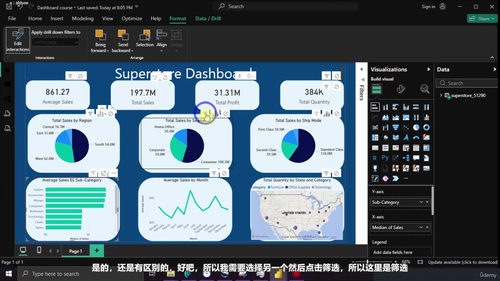
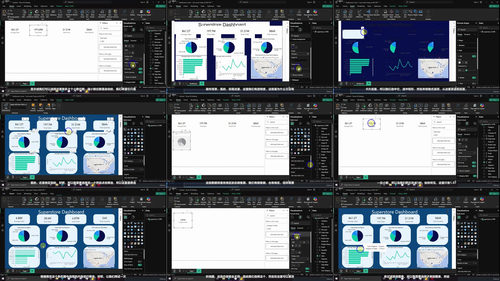
光会做单个图表还不够,真正的本事是把它们组合成一个完整的仪表盘。课程分两节课来讲这个。首先是整体布局,图表怎么排列、大小怎么分配、留白多少才好看,这些都有讲究。然后是细节调整,比如背景颜色、边框样式、统一字体风格,这些看起来是小事,但做好了整个仪表盘会显得特别精致。课程会带你一步步操作,从空白画布开始,把之前学的卡片、饼图、条形图、折线图、地图全部放进去,最终呈现一个完整的可视化看板。
六、让图表活起来:筛选和交互
最后一个核心功能是交互设计。很多人做的仪表盘是静态的,但Power BI支持动态交互,这才是它真正厉害的地方。比如你在饼图里点了某个品类,其他图表会自动过滤,只显示这个品类的数据。你在条形图里选中某个地区,地图上对应的区域就会高亮出来。这种联动效果让数据探索变得特别方便,汇报的时候你也不用一个个图翻着讲,直接让别人自己点自己想看的内容就行。课程会详细演示这个功能怎么实现。
学完这门课,你能独立做出一个完整的业务仪表盘,涵盖关键指标、对比分析、趋势变化、地域分布好几个维度,而且图表之间能互相联动。课程不讲复杂的代码,不讲高深的统计理论,就教你实实在在能用的操作。不管你是做市场分析、财务管理,还是运营监控,都能用上。做出来的东西拿到汇报场合,绝对能让人眼前一亮。