资源介绍
视频数量:31个
总时长:3小时6分
课程介绍:
Adobe Illustrator 零基础入门课
第一次打开 Illustrator,看着满屏的工具栏,是不是有点懵?那些图标看起来差不多,也不知道该从哪儿下手。这太正常了,每个设计师都是从这一步过来的。
这门课专门为零基础学员设计,三小时的课程带你从头认识 Illustrator,把最核心的工具一个个讲清楚。课程不追求面面俱到,而是聚焦在使用频率最高的功能上,让你学完就能动手做东西。
先从最基础的说起。老师会带你熟悉软件界面,告诉你菜单栏、工具栏、画布分别有什么用,然后手把手教你创建第一个文档。这一步看似简单,但很多快捷键和基本操作如果一开始就搞错了,后面会走很多弯路。
接下来是选择工具,这是 Illustrator 里用得最多的功能。你会学到普通选择工具怎么选中整个对象,直接选择工具怎么只选中锚点,组选择工具怎么在一堆图形里精确选中某一个,魔棒工具怎么根据颜色一键选中所有相同元素,套索工具怎么自由框选。这些工具名字听起来差不多,但各有各的用处,用错了我保证你会抓狂。
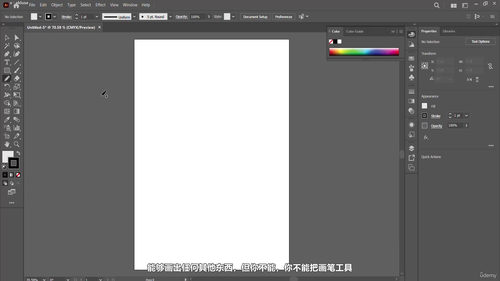
钢笔工具是这门课的重点。老师会花不少时间讲怎么用它画直线、曲线,怎么添加和删除锚点,怎么调整曲线的弧度。钢笔工具是 Illustrator 最强大的功能之一,学会用它画图,你基本上就能画出任何想要的效果了。曲率工具也在这部分,它比钢笔工具更容易上手,特别适合画圆角形状和光滑曲线。
文字处理也是必修课。基础文字工具用来打单行字,区域文字工具让你在某个形状里面自动排版,路径文字工具能把文字沿着曲线排列,垂直文字工具可以竖着写字。这些在设计海报、logo、包装的时候都会用到。
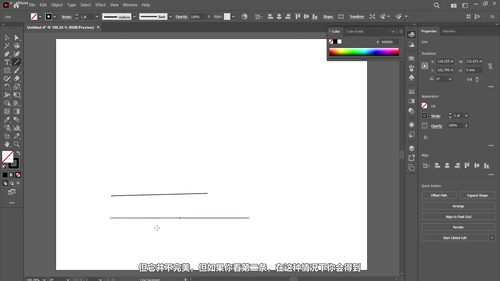
形状工具部分从最基础的矩形和圆形讲起,到多边形、星形,还有线条、弧线、螺旋线的画法。网格工具能帮你快速做出整齐的排列效果。画笔工具和铅笔工具适合手绘风格,Shaper 工具可以用鼠标随手画出形状然后自动整理。
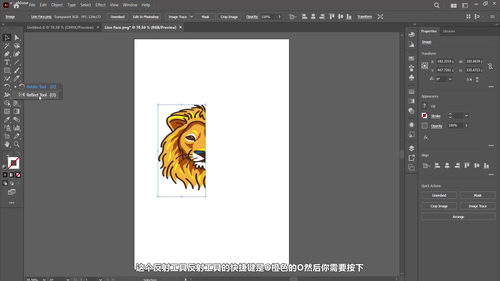
修图调整阶段会教你用旋转工具改变角度,镜像工具做出对称效果,缩放工具调整大小,倾斜工具做斜切变形。还有几个变形工具特别有意思:宽度工具可以调整路径的粗细,波纹工具能让线条变成波浪形,旋转扭曲工具能让形状产生旋涡效果,缩拢和膨胀工具能让图形向内收缩或向外鼓起,扇贝工具能做出贝壳一样的边缘。这些工具组合起来,能创造出很多独特的视觉效果。
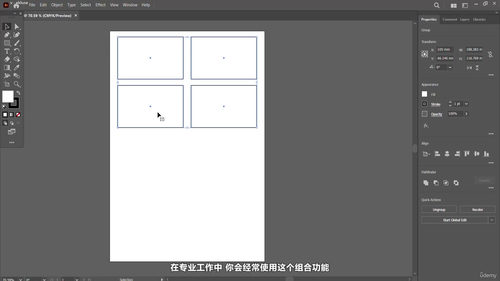
橡皮擦、剪刀和刻刀工具用来裁切路径,自由变换工具能同时对图形进行移动、旋转、缩放、倾斜等操作。
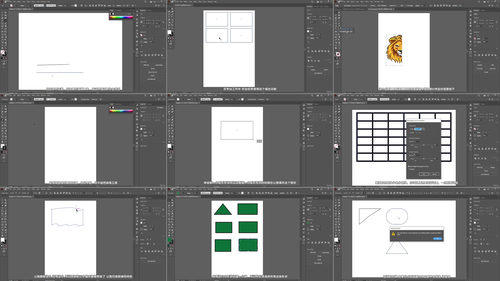
整门课三十一个视频,每个视频讲一个工具或者一组相关功能,节奏紧凑不废话。老师在讲解锚点工具的时候,会先画一个矩形,然后用钢笔工具在上面添加锚点,演示怎么通过调整锚点来改变形状。讲解曲率工具的时候,会一个锚点一个锚点地演示,告诉你曲线是从第三个锚点才开始生成的。这种边讲边操作的方式,比干巴巴地讲理论容易理解多了。
学完这门课,你能把 Illustrator 的基本操作拿下,能用钢笔工具画简单的图形,能处理文字,能用各种工具给图形做变形。这些技能看起来基础,但做海报、做电商图、做简单的 logo 设计都够用了。最重要的是,你建立了对软件的认知框架,知道每个工具大概是干什么的,遇到新问题的时候知道该去试哪个功能。
如果你是学生党想学设计,或者在职场上想多掌握一门技能,又或者纯粹对图形设计感兴趣,这门课都适合你。不需要任何基础,只要跟着课程一步步做,三小时就能跨过 Illustrator 的门槛。