资源介绍
视频数量:5个
总时长:1小时4分
课程介绍:
AI驱动下的工程图纸三维化设计实战
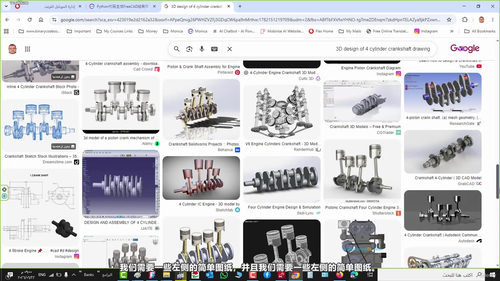
你手里有一张等轴测工程图纸,上面的尺寸标注密密麻麻,看起来挺复杂。想把它变成可以在电脑上旋转、查看、修改的三维模型,却不知道怎么下手?
或者你是机械设计专业的学生,课程里要求做三维建模,但每次面对空白的软件界面就发愁,不知道从哪儿画起,更别提画得准确了。
今天要介绍的这个课程,就是来解决这些问题的。它教你用AI工具把二维工程图纸自动生成三维模型,再用免费的CAD软件进行查看和修改。整个课程不到一个半小时,干货很密集。
课程一共五节,循序渐进带你走完全流程。
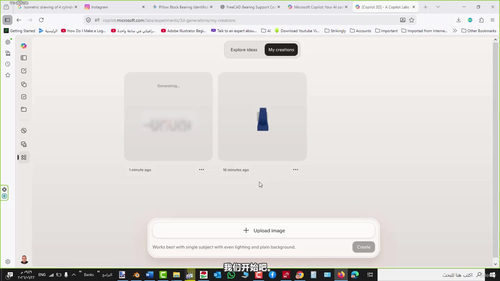
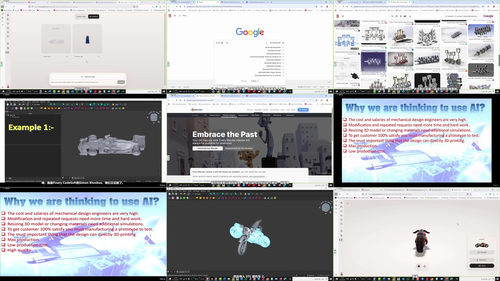
第一节是介绍,直接拿实际案例演示。老师Zayman Khoshua手里有一份等轴测图纸,他先把这部分从图纸里裁剪出来,然后打开微软Edge浏览器里的Co-Pilot,这是完全免费的AI助手。选择Imagine功能,搜索查看3D模型的选项,点击上传裁剪好的图片,AI就开始根据二维图像生成三维视图了。整个过程不到一分钟,一张平面图就变成了可以旋转查看的三维模型。
不过这里有个细节要注意,Co-Pilot和365 Co-Pilot是两回事,只有copilot.microsoft.com这个版本才有Imagine图像生成功能,365版本是不支持的。生成效果好不好,取决于原图纸的准确性、像素清晰度,还有网速快慢。
学会了基础操作之后,第二节深入讲怎么写提示词。课程邀请了FinaryCodeSoft的Khushwai来分享具体方法。
他遇到一个贴面支撑底座的设计,需要从网上找到的三维视图表纸重新绘制。一开始试了Monika AI、ChatGPT、Gemini这些工具,想直接获取Python代码让FreeCAD画出来。但结果都不理想,要么画出来的形状完全不对,要么尺寸有偏差。
最后他用Cloud 4.8上传图纸图片,直接问AI能不能识别这张图,并且给出FreeCAD的Python代码来重新绘制这个三维视图。结果AI不仅识别了图纸,还给出了第一版代码。复制粘贴到FreeCAD里运行,形状已经很接近了,但精度还不够。
于是他继续让AI提供更准确的尺寸数据,AI又生成了另一个尺寸表格和改进后的代码。这次复制到FreeCAD的Python代码页面运行,效果让他很惊喜——画出来的结果和原图纸几乎一模一样。
这节课的核心就是展示怎么跟AI配合,通过多轮对话逐步调整,让最终输出的代码精准可用。
有了AI生成的代码,下一步就是用CAD软件打开查看。课程第三节专门讲软件安装,包含两节内容。
首先是Blender的安装。Blender是一款免费的强大三维建模和动画软件,可以制作视频、GIF动画、高分辨率图像。课程推荐下载2.92版本,因为这是经过验证的稳定版本,对旧显卡驱动的兼容性最好。新版本比如5.0.1虽然功能更新,但如果显卡驱动太旧可能会无法运行。
安装过程很简单,从官网下载后一路点下一步就行。安装完成打开Blender,就能看到欢迎界面,之后就可以开始三维建模了。
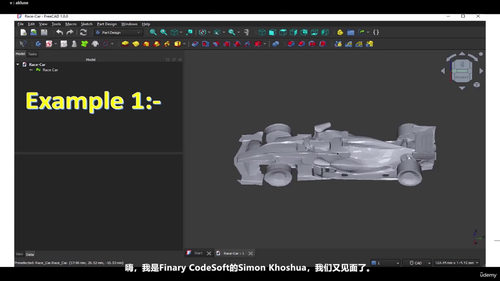
其次是FreeCAD的安装。FreeCAD是专门针对机械设计和产品设计的参数化三维建模工具,最大的优势是完全免费开源,而且能运行AI生成的Python脚本。
有了Blender做渲染和展示,FreeCAD做精确建模和修改,两款软件配合使用就足够了。
理论讲完、工具装好,最后一节进入实战。课程以设计一款未来感摩托车为案例,演示如何运用前面学到的AI辅助方法来完成一个完整的设计项目。
具体包括怎么从概念构思开始,用AI生成基础形状,然后逐步细化各个部件的尺寸和细节,最后导出可用于3D打印或后续加工的模型文件。
学完这个课程,你掌握的核心技能包括:使用微软Co-Pilot的图像生成功能把二维图纸转成三维视图;用Cloud 4.8等AI工具识别工程图纸并生成FreeCAD可执行的Python代码;安装配置Blender和FreeCAD这两款免费CAD工具;通过多轮对话优化提示词,获得更精准的代码输出。
这些技能在实际工作中很实用。机械工程师可以直接把供应商提供的等轴测图纸快速转成三维模型检查干涉关系;产品设计师可以用AI辅助快速验证概念方案的可行性;学生做课程设计或毕业设计时,不用在软件操作上花费大量时间。
整个课程强调实操,每个知识点都配合具体案例讲解。软件全是免费工具,AI助手也是免费版本,学完马上就能动手实践。