资源介绍
视频数量:20个
总时长:1小时21分
课程介绍:
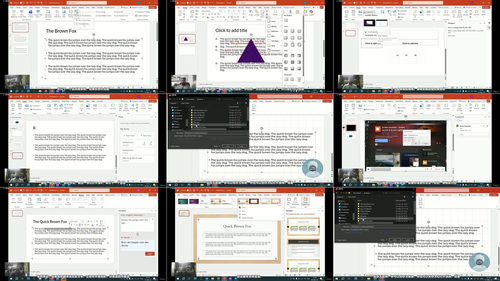
PowerPoint 365从入门到精通
做汇报的时候,你有没有遇到过这样的尴尬?幻灯片密密麻麻全是字,老板皱眉头;花了一晚上调动画,结果播放的时候卡顿得不行;想插入一个图表或者流程图,发现自己根本找不到入口在哪;想做一个好看的封面,翻了半天模板也没找到合适的。PowerPoint这软件,几乎装在每一台电脑里,真正用起来却总觉得差那么点意思。
这门课就是来帮你把这些"差点意思"全部补上的。课程总共有20讲,时长一个半小时出头,节奏紧凑,没有废话。最大的特点是它完全按照PowerPoint顶部菜单栏的顺序,把每个选项卡从头到尾拆开讲清楚,学完以后你对软件的掌控感会完全不一样。
一、界面认识与文件管理:
开篇第一讲,老师会带你认识PowerPoint的工作界面——标题栏、菜单栏、功能区、状态栏、工作区域,这些天天见面但叫不上名字的部件,一次性搞清楚它们各自管什么、显示什么信息。接下来进入"文件"选项卡,新建、打开、保存、另存为这些基本操作自然不必多说,重点会教你打印设置、分享与导出选项,以及很多人忽略的账户和选项配置。比如怎么把默认保存格式从pptx改成pdf,怎么调整自动保存的时间间隔,怎么备份文件版本,这些细节往往决定了你的工作效率。
二、首页与核心编辑功能:
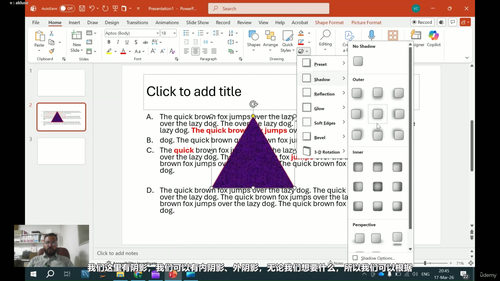
"开始"选项卡是平时用得最多的地方,课程会分三讲讲透它。剪贴板和幻灯片的基本操作讲完后,会深入到字体设置、段落格式调整和绘图工具——这里说的绘图工具指的是界面里的形状和文本框绘制,不是后面那个专门的"绘图"选项卡。然后是编辑命令、语音输入、加载项管理,以及PowerPoint里那个让人又爱又恨的设计灵感功能——用好了它能帮你自动生成好看的版式,用不好就会生成一堆你不想要的东西,老师会演示怎么正确地引导它,让它给出符合你意图的排版建议。
三、插入内容的丰富玩法:
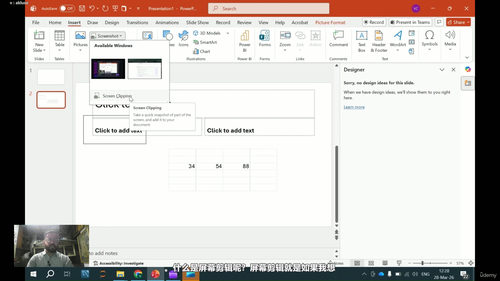
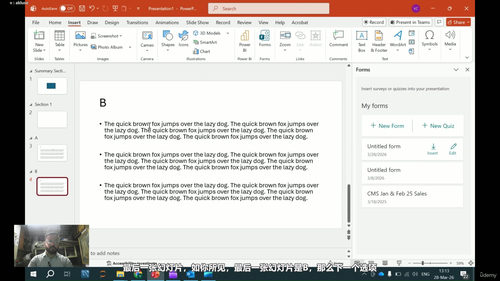
"插入"选项卡被分成了四讲,覆盖范围非常广。从幻灯片、表格、图片这些最基础的开始,到相机截图工具和各种插图(形状、图标、三维模型、SmartArt图形),再到Power BI、Forms和超链接这些进阶功能——前者可以把Excel数据变成可交互的可视化图表,后者可以直接在幻灯片里嵌入调查问卷。最后还会讲到批注、文本框、页眉页脚、艺术字、日期时间、符号和媒体文件的插入。这部分学完,你基本上能在幻灯片里放进去任何你想放的东西,从表格到视频到在线表单都不在话下。
四、绘图与设计美化:
绘图选项卡单独有一讲,专门讲手写笔和手绘工具——记号笔、高亮笔、橡皮擦、墨迹转形状、标尺对齐。如果你用的是带触摸屏的电脑或者数位板,这些功能会让你做演示的时候更加灵活,比如开会时直接圈重点、改批注都非常方便。设计选项卡则聚焦主题、变体和自定义颜色,教你怎么把幻灯片的整体视觉风格统一起来,避免出现那种每页风格都不一样的灾难。老师会演示怎么选一个合适的主题,怎么微调配色方案,让整份演示文稿看起来专业又有质感。
五、动画与演示控制:
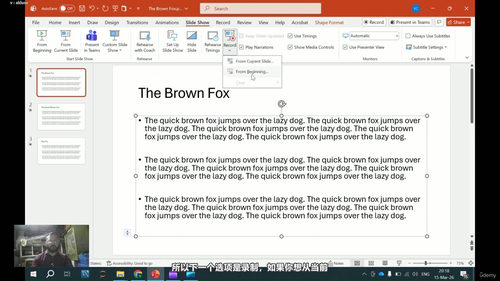
转场动画和对象动画各有一讲,从预览到时间线调整,讲得明明白白。然后是幻灯片放映选项卡,包括怎么启动放映、排练计时、多显示器设置、字幕和音轨添加——多显示器这个功能在大型会议或者教室场景特别有用,可以让观众看到的是放映画面,而演讲者这边看到的是备注页和计时器。最后录制选项卡会教你用PowerPoint自带的录屏功能做演示视频,包括摄像头画中画、音频录制、剪辑和导出——以后做线上培训或者录微课就不用再装额外的录屏软件了。
六、检查与视图:
课程最后两讲分别是审阅和视图选项卡。审阅部分涵盖拼写检查、辅助功能检查、多语言翻译、批注管理和墨迹重放——其中辅助功能检查会告诉你哪些地方色盲用户可能看不清、哪些图片缺了替代文本,做对外发布的内容时非常实用。视图部分则会讲各种视图模式(普通视图、幻灯片浏览、备注页、阅读模式)、母版视图、颜色灰度切换、缩放控制和宏的基本认识。学完母版视图,你以后改全局格式再也不用一页一页去调了。
适合谁来学?如果你之前只会用PowerPoint最基础的功能,或者刚换到Office 365版本发现界面变了很多想重新梳理一遍,这门课就特别合适。课程节奏不快不慢,每讲四五分钟左右,适合碎片时间学习,也适合跟着老师一边看一边在电脑上操作。学完之后你会发现,PowerPoint不只是一个画幻灯片的工具,它其实是一套完整的演示解决方案——从内容制作到动画设计,从现场演示到录屏分享,每个环节你都知道该去哪里找对应的功能,再也不用凭运气翻菜单了。