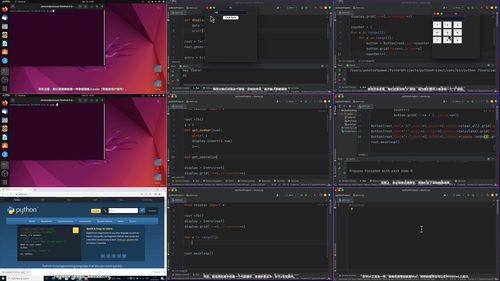
资源介绍
视频数量:31个
总时长:2小时40分
课程介绍:
Python图形界面编程速成:用Tkinter打造你的第一个桌面应用
学Python的朋友多半有过这样的经历:在终端里写了个小脚本,跑起来挺顺手,可每次想给别人用的时候,总免不了解释一句"你在命令行里输入python xxx.py回车就行"。对方一脸茫然,你心里也犯嘀咕——明明是个挺好用的小工具,怎么就不能像个正常软件那样,双击打开就出现一个窗口,上面摆着按钮和输入框呢?
这其实就是桌面应用和脚本的区别。脚本活在命令行里,而桌面应用活在屏幕上,有窗口、有按钮、有点击之后实实在在的反馈。Python自带一个叫Tkinter的库,专门干这件事,而且它是Python标准库的一部分,不用额外装什么复杂的东西,打开就能用。
这门课就是来帮你跨过这道坎的。两个小时四十分钟,从装环境开始,三十一个视频一路推到底,带你做出一个有模有样的桌面应用。
一、环境搭建,不留死角
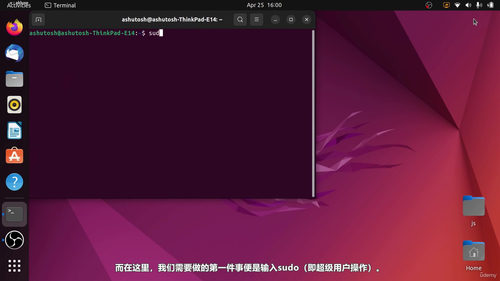
不管你用的是Windows、Mac还是Linux,课程的第一部分都替你考虑到了。Python怎么装、PyCharm怎么配,每个系统都单独讲了一遍。很多人第一次安装Python的时候都会踩一个坑——安装界面上有个"Add Python to PATH"的复选框,不勾选的话后面写代码就会报莫名其妙的错误。课程里把这个细节拎出来强调了一遍。另外如果安装过程中遇到什么幺蛾子,也单独有一节讲怎么排查和修复,不用自己上网到处搜解决方案。
二、Tkinter基础组件,一个一个搞清楚
装完环境,就该正式接触Tkinter了。课程会从最经典的Hello World窗口开始,让你看到一个真正的GUI程序长什么样。然后进入核心环节——一个个讲解Tkinter里的常用组件。
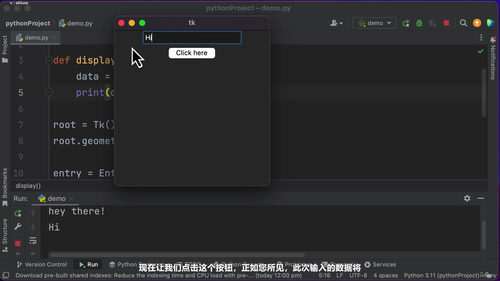
标签用来显示文字,按钮用来触发操作,输入框用来收用户输入的数据。这些都好理解,学完之后你已经能写一个"输入两个数,点按钮求和"的小工具了。
接下来是复选框和单选按钮。复选框就是可以多选的那些小方块,单选按钮就是只能选一个的那一组圆圈。课程安排了一个饮料选择器的小练习,用复选框勾选想要的配料,用单选按钮选大杯中杯小杯,把这两个组件的实际用法串起来。这种小练习看着不起眼,但比单纯看概念印象深刻得多。
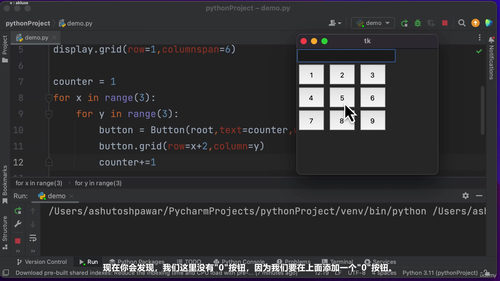
然后是框架和网格布局。学到这里你会发现,光是把组件扔进窗口还不够,还得安排它们各自的位置。网格布局就像Excel的单元格一样,把窗口切成一行一行的格子,每个组件放到指定的格子里。这种方式比一个一个手动调坐标要省事得多,特别是组件数量一多,不规划好布局就乱成一团。
除了组件本身,课程还教你用面向对象的方式来组织Tkinter应用。一开始几个组件还好,等窗口里东西一多,全都平铺在代码里就很难维护了。用类把界面和逻辑封装起来,整个程序的结构会清晰很多,后头要做大一点的也明显能感觉到。
最后是菜单栏、状态栏、工具栏和消息弹窗。这些是让一个应用看起来"像个正经软件"的关键——顶上有一排菜单,底下有一条状态栏显示当前信息,需要确认的地方弹出一个小对话框。讲完这些,你的窗口就不再是个玩具了。
三、动手做个计算器,把前面学的全用上
光看基础组件其实有点散,所以课程安排了一个完整的实战项目——用七节课的时间,从零开始做一个能正常使用的计算器应用。
这个项目不是那种"把代码复制粘贴进去就能跑"的敷衍做法,而是真的带你一步步搭。先把界面布局做出来,按钮怎么摆、数字键和运算符键怎么分区;然后处理用户点击的逻辑,按下等号之后怎么算出结果;最后还要处理一些边界情况,比如连续点运算符怎么办、怎么清空当前输入、显示区域怎么更新。七节课下来,你会经历一个完整的小项目从想法到成型的全过程,中间遇到什么问题、怎么解决,都在里头了。
做完这个计算器,你对Tkinter的理解会上一个台阶。因为前面学的每个组件、每种布局方式,在这个项目里几乎都会用到。按钮、网格布局、事件绑定、状态管理,所有知识点都被串在了一起,不是孤立地学,而是真的揉进了实际开发里。
适合谁学?如果你已经会一点Python基础语法,能写个几百行的小脚本,但从来没碰过图形界面,那这门课就是为你准备的。不需要任何前端经验,也不需要懂什么复杂的设计模式,跟着课程一步步走,两个多小时就能拿出一个能点能用的桌面程序。
学完你会发现,原来做一个看起来还挺像样的桌面应用,门槛并没有想象中那么高。下次再写小工具,你就可以理直气壮地发给朋友说"双击打开就行",而不是让人去敲命令行。