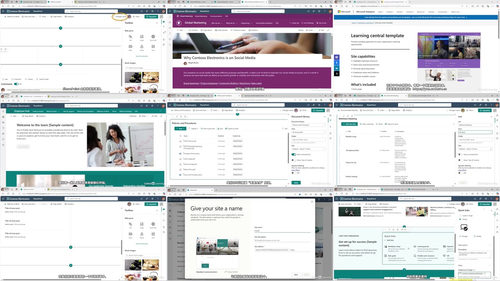
资源介绍
视频数量:51个
总时长:2小时4分
课程介绍:
SharePoint通信站点搭建实战
想象一下,你刚到一家新公司报到,人事丢给你一个网址说"以后通知都看这里"。你打开一看,页面排版乱糟糟,重要公告藏在三层菜单底下,找个政策文件翻了五分钟也没找到——这就是一个没经过规划的SharePoint站点给人的体验。反过来,如果站点结构清晰、视觉舒服、想看的内容一搜就有,是不是感觉这家公司的管理水平高出一截?
这个课程讲的就是怎么从零开始,做出那种让人用了觉得舒服的通信站点。51节课,两小时出头,不长不短,刚好够你把建站的整套思路和操作都过一遍。
一、先分清通信站点和团队站点
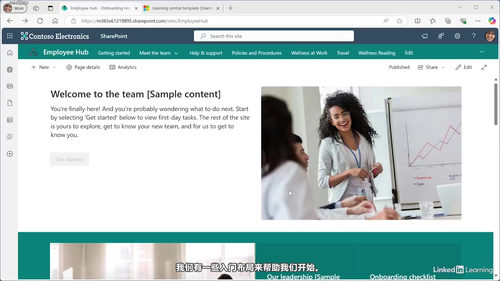
很多新手第一次接触SharePoint就犯懵:这两个站点到底有啥区别?课程开篇就帮你掰扯清楚。简单说,团队站点是给一起干活的人用的,重在协作和文档管理;通信站点是给"看消息"的人用的,重在信息传递。公司公告、领导讲话、内部新闻、政策制度这些场景,通信站点才是对的选择。
二、动手之前先把规划做扎实
这部分内容相当关键。讲师会带着你挨个想清楚:这个站点建来干嘛?目标受众是谁?信息架构怎么搭?要不要挂到hub站点下面统一管理?内容怎么持续产出?权限给谁开、给到什么程度?主导航和侧导航怎么布局?连无障碍设计都讲到了——比如色弱用户怎么看得清、键盘用户怎么操作得顺。
这里特别提到了SMART目标设定法,具体、可衡量、可实现、相关、有时限。这套思路不光建站能用,做很多事都受用。
三、创建站点和搭基础框架
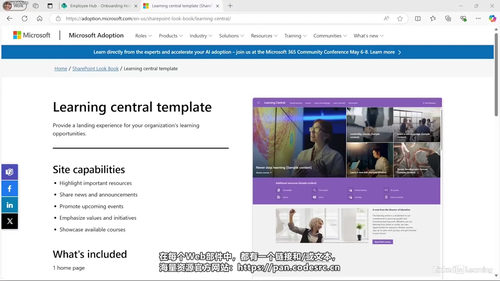
规划想明白了,进入动手环节。课程会一步步演示怎么创建通信站点、怎么挑模板、怎么做品牌化定制、怎么调整页眉页脚样式。操作本身不难,但细节容易忽略。比如站点描述这个字段,很多人随手就跳过了,但讲师会反复强调:整个Microsoft 365环境都是可搜索的,描述写得到位,别人才能搜得到你的站点。
四、首页设计和页面分区
站点框架搭好,首页就是门面。课程会讲各种页面布局的适用场景、页面分区怎么用、分区模板怎么套用。视觉设计这块也有专门的建议——色彩怎么搭、留白怎么控、字号怎么定,这些看起来是软功夫,实际上直接决定站点看着专不专业。
五、Web部件:通信站点的灵魂
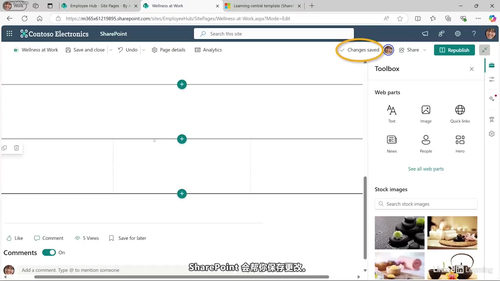
这是课程的重头戏,占了不少篇幅。讲师会逐一演示常用Web部件的实际用法:Hero部件做视觉焦点、Text部件排版正文、Image部件展示图片、Quick links放常用入口、News部件发布动态、Events部件列日程活动。讲完主流的几个,还会带你逛一圈那些不太显眼但很实用的小部件。
六、内容管理与页面创建
站点光好看没用,还得能装东西、好管理。课程会讲站点资产库怎么组织图片和文档、Pages库怎么自定义、文档库Web部件和列表Web部件怎么把已有内容搬到页面上展示。
页面创建这块讲得很细:怎么新建站点页面、怎么把页面另存为模板方便复用、怎么发新闻帖子、怎么设定定时发布、怎么把重要页面推荐给更多人。每一步都配有操作上的注意事项。
七、导航和用户体验
站点建好,怎么让人用得顺手?课程涉及Web可用性标准、导航的自定义方式、用Web部件辅助导航、锚点和链接怎么创建、怎么针对不同受众做定向展示、内容怎么保持新鲜度。这些点决定了站点的实际使用率,建得再漂亮没人点开也是白搭。
八、真实案例串讲
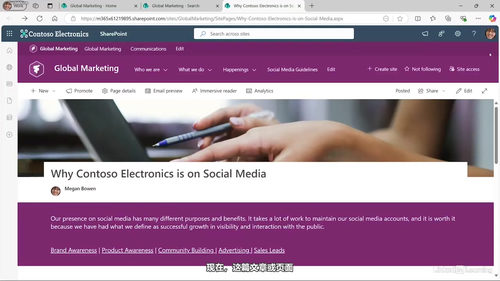
理论和方法讲完,课程安排了一个完整的实战演练。讲师演示为什么有些内容适合做成页面而不是文档、怎么把Word文档转成排版漂亮的SharePoint页面、主页面怎么创建和发布、站内搜索怎么用、内容怎么以新闻形式推送给全员。这个案例相当于把前面学的东西串起来走一遍,让你看看真正落地的时候操作顺序是什么样的。
九、进阶方向
最后一节课聊的是怎么继续精进。SharePoint的功能一直在迭代,建站这件事没有所谓的终极版本,保持学习的习惯比掌握某个固定套路更重要。
整门课学下来,你能独立搭出一个结构合理、视觉专业、好用易用的通信站点,更重要的是理解了背后的规划逻辑——以后SharePoint再怎么更新换代,这套思路都能帮你应对。
如果你是公司里负责内部沟通或员工培训的人,IT支持岗经常要帮各部门建站,或者要给某个项目搭个对外展示的门户,这门课都很对路。有一点SharePoint使用基础会更好,但零基础跟着操作也跟得上,毕竟每一步讲师都在屏幕上给你演示得明明白白。