



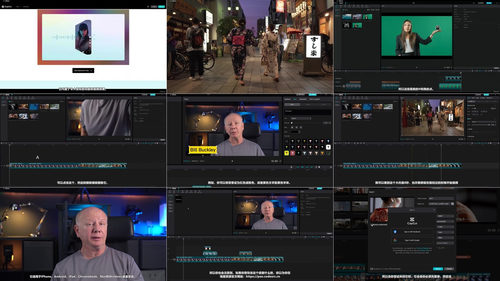
资源介绍
视频数量:21个
总时长:1小时23分
课程介绍:
CapCut全面指南:从入门到精通的视频剪辑课
你手机里是不是堆了一堆素材?拍的时候觉得特别好,回头一看又觉得差点意思。想给视频加点转场、加点文字、再调个高级感的色调,结果一打开剪辑软件就头大——光是那些密密麻麻的按钮就够让人望而却步了。
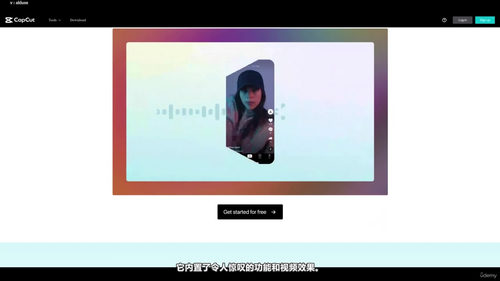
如果你也被这些问题困扰,那CapCut可能正是你需要认识的工具。它来自收购了TikTok的同一家公司,完全免费,功能却一点不含糊。不管你想做短视频发抖音,还是想剪一段旅行Vlog上传YouTube,甚至想做出有电影感的作品,CapCut都能胜任。它支持iPhone、安卓、iPad、Chromebook、Mac和Windows,你习惯用手机还是用电脑,都能找到舒服的创作方式。
这门课的主讲人Bill在培训和电影制作领域已经深耕了三十年,教学经验非常丰富。整个课程一小时出头,分成十几个短小精炼的章节,每节只讲一个核心操作,学完一节就能上手练一节,不用担心看了半天还是一头雾水。课程还贴心配备了练习文件,你下载下来跟着Bill的节奏一步步操作就行,不用自己到处找素材。
一、软件准备和基础设置
课程一开头,Bill会带你把CapCut装到自己的设备上,然后演示怎么打开软件、怎么去掉烦人的水印。很多新手第一次导出视频都会发现画面角落有个小角标,特别影响观感,Bill会告诉你怎么处理得干净利落。
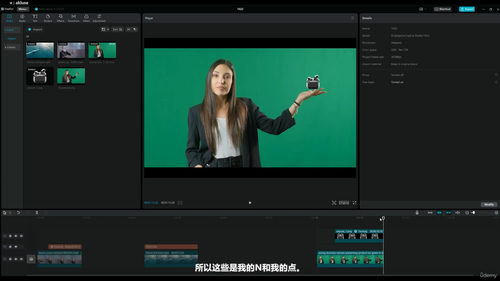
紧接着是软件界面总览和素材导入。你会搞清楚时间线、预览窗口、素材库这几个区域各自的作用,每个按钮到底是干嘛的,把这些底层逻辑弄明白,后续操作就不会瞎摸了。
二、剪辑的核心技巧
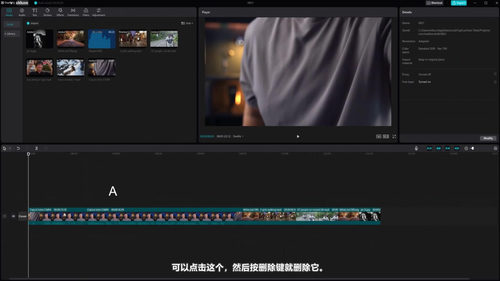
导入素材之后,最重要的事情当然是开剪。课程会教你最基本的操作——把视频里卡顿的、口误的、没拍好的部分精准切掉。这一步看起来简单,但怎么切得干净、切得流畅,其实有不少门道,Bill会通过实际演示把每个细节讲透。
剪完主线之后,B Roll(辅助镜头)的加入能让整个视频的质感提升一个档次。比如你拍了一段人物采访,画面比较单调,这时候穿插几个空镜、几个细节特写,观众看着就不会觉得乏味。课程会演示怎么把B Roll素材和时间线上的主素材对齐衔接,让镜头之间的切换自然又有节奏。
三、让视频变得有设计感的元素
光是切好镜头还不够,观众的目光还需要被引导。课程会教你添加文字——片头的标题、中间的说明字幕、结尾的引导语,CapCut的文字模板非常丰富,从简约到炫酷都有,你可以根据视频风格随意挑选字号、字体和动画效果。
转场也是让视频告别"PPT感"的关键。从简单的叠化到更花哨的滑动、旋转,Bill都会演示一遍,并告诉你什么场景适合什么转场,而不是一股脑全堆上去搞得眼花缭乱。
特效方面,CapCut内置了大量视觉效果,粒子的、光线的、画框的,种类相当多。Bill会告诉你哪些效果适合用在什么地方,哪些虽然看起来酷炫但容易过时,避免你做出那种三年前流行的土味特效。
四、声音和色彩的搭配
音频部分讲解怎么添加背景音乐和音效。CapCut内置了大量热门歌曲和TikTok同款音效,选择很多。Bill还特别提醒了一个很多人容易忽略的问题——版权。他推荐使用Artlist这样的音乐授权平台,因为即使你之后取消了订阅,已经下载并获得授权的音乐依然可以合法使用,不会像某些平台那样突然面临版权纠纷。
调色是很多新手觉得"高大上"的部分。课程会先把色彩校正和色彩分级这两个概念区分清楚。简单来说,校正就是让颜色"对",分级就是让颜色"好看"。Bill会演示怎么套用滤镜、怎么调整参数,让原本灰扑扑的画面变得有质感。
五、导出与版本更新
最后,课程会讲解如何导出视频——不同格式、不同分辨率各自适合什么场景,导出参数怎么设置才能既保证画质又方便上传,避免出现平台二次压缩后糊成一团的情况。
比较难得的是,课程还专门安排了两节关于版本更新的内容。一节介绍CapCut 1.2版本带来了哪些新功能,另一节则讨论了1.6.1版本转向订阅制的情况。这些信息对正在使用或打算长期使用CapCut的人来说很实用,能帮你了解软件的走向,也方便规划自己的使用策略。
学完整门课,你收获的不只是"知道CapCut有哪些按钮",而是真正具备独立完成一个短视频的能力。Bill布置的课后作业是剪辑一个62秒的个人作品,完成之后上传到课程平台上互相交流。62秒不长,但要把主题讲清楚、节奏剪流畅、画面调舒服、声音配合理,其实是对整门课所学知识的一次综合检验。
如果你正在寻找一个上手门槛不高、操作直观、功能又足够日常使用的剪辑工具,这门课会是个不错的起点。Bill三十年的行业经验能帮你跳过不少新手容易踩的坑,在最短的时间里掌握CapCut最核心的玩法。