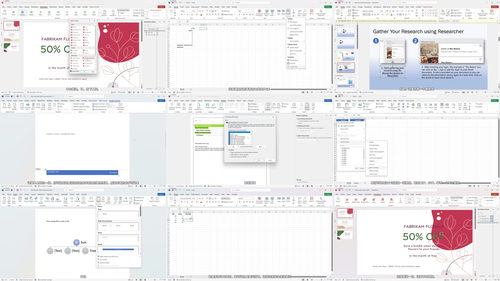
资源介绍
视频数量:30个
总时长:2小时42分
课程介绍:
Office三件套实战课:从入门到精通
你有没有过这样的经历:领导让你做一份月度数据汇总,你在Excel里折腾了半天才求出几个数字;写好的Word文档格式乱七八糟,改起来比自己重写还累;轮到做季度汇报的PPT,模板网上下载了一堆,拼凑出来还是怎么看都不顺眼。
如果你常被这些问题困扰,那么花两三个小时系统学一遍Word、Excel、PowerPoint三件套,比你零散摸索半年都管用。这门课一共30节课,总时长两个半小时出头,把办公场景里最高频的操作全部串了起来。
一、开篇认识界面:
课程先从Office的整体界面讲起。你会了解Excel、Word、PowerPoint三个软件的菜单栏和快速访问工具栏是怎么布局的,每个区域对应什么功能。很多人用了几年Office都没搞清楚这些选项卡到底藏在哪儿,其实只要看一遍界面拆解,就能省去日常大量的翻找时间。这一部分虽然基础,但养成清楚认识工具的位置这个习惯,对后面的学习帮助很大。
二、Excel从零到进阶:
Excel部分占了整个课程将近一半的篇幅,分基础、进阶和高级三段。
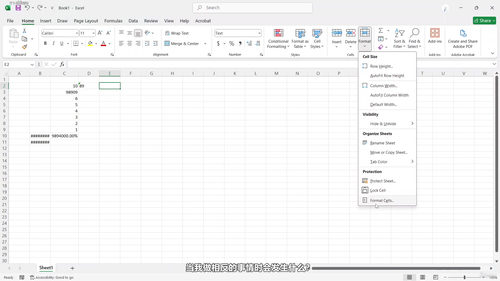
基础段先讲工作簿和工作表的概念,然后是数据录入和格式设置。这里有个细节很多人会忽略:相对引用和绝对引用的区别,也就是那个$符号锁定单元格的用法。如果你做过VLOOKUP或者写公式引用其他单元格,这个知识点绕不过去,搞不清楚就会经常算出莫名其妙的错误。
基础公式与函数这一节覆盖了SUM、AVERAGE、MIN、MAX这几个最常用的函数,日常做工资汇总、销售统计,这些基本够用了。
进阶段开始有更多实用的操作:数据排序和筛选让你的表格快速找到想要的信息;条件格式可以让关键数据自动高亮,比如把销售额低于平均值的数据自动标红,做月度报表时特别好用;图表部分讲了柱状图、折线图、饼图三种最常见的类型,从选择图表到格式调整一步步来。
高级段讲两个重量级功能:数据透视表和数据透视图。这两个工具是Excel做数据分析的核心,能让你从大量原始数据里快速汇总出各种维度的统计结果,比如按地区看销售、按产品看利润、按时间看趋势。除了数据透视表,还会学到数据验证和下拉列表,让你在表格里设置输入规则,避免别人填错数据。
三、Word从排版到协作:
Word部分同样分三个阶段。
基础段聚焦文本编辑、格式调整、对齐方式,还有项目符号和编号的用法。拼写检查和语法工具那一节告诉你怎么用Word自带的校对功能减少低级错误,写英文邮件或者正式文档时特别有用。
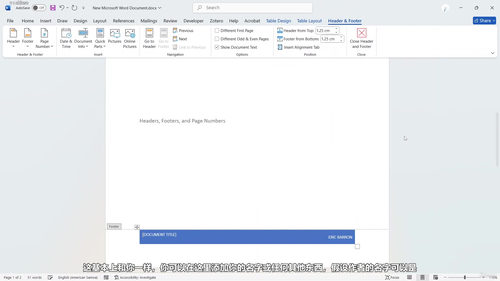
进阶段内容更丰富:插入图片、形状和SmartArt让你的文档不再全是干巴巴的文字;页眉、页脚和页码的设置是写论文和工作报告的必备技能;页面布局、页边距、纸张方向这些看似简单,其实很多人并不清楚什么时候用横向什么时候用纵向。样式这一节是Word进阶的关键,学会用样式管理文档格式,以后改起来一键搞定,不用一个个手动调字体字号。
高级段讲协作相关的功能:修订追踪和批注让你和同事协同修改文档时能清晰看到谁改了什么;文档保护和限制编辑可以防止重要文件被误改或者他人看到不该看的内容。
四、PowerPoint从搭建到演讲:
PowerPoint部分同样完整覆盖三个阶段。
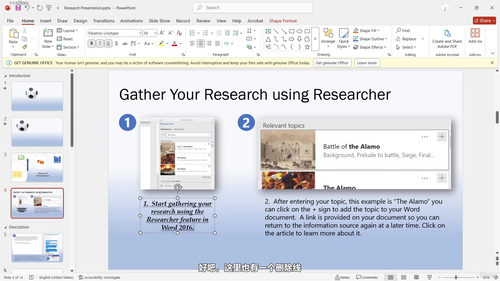
基础段先教如何创建和组织演示文稿、添加和格式化文本。主题、版式和幻灯片母版这几个概念很多人没真正搞懂,结果做出来的PPT每张幻灯片格式都不统一,调一次就全乱套。搞明白母版的逻辑,整套PPT的样式就能统一管理。
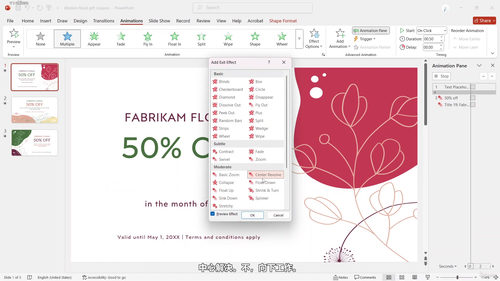
进阶段加入图片、图表和多媒体元素的插入方法,让幻灯片不再单调。切换效果和动画的合理使用能让演示加分,但很多人滥用反而让观众反感,这一节会讲清楚什么时候该用什么效果。自定义幻灯片模板更是职场必备技能,自己做一套模板以后所有汇报都能复用,省下大量重复劳动。
高级段聚焦三个高阶技巧:高级动画技巧让你的重点内容突出展示;超链接和动作按钮可以让演示文稿变成交互式的工具,比如做产品介绍时点击不同模块跳转到不同页面;最后的演示交付小贴士会讲到演讲时的节奏控制、如何与听众眼神交流等软技能。
五、学完之后能收获什么:
这门课的设计逻辑很清晰:每个软件都从基础到进阶再到高级,30节课形成一个完整的学习路径。不需要你有任何基础,界面认识那部分完全为零基础的人准备;也不至于太浅,数据透视表、修订追踪、母版设计这些进阶级内容足够应付大多数职场场景。
整个课程的时长控制得很合理,两个半小时出头,刚好是一个完整的下午或者几个通勤时段。学完之后,你处理表格数据的能力、做文档的规范程度、做演示文稿的效率,都会有一个明显的提升。日常的报表、月底汇总、季度总结这些活儿,都能做得又快又好。