资源介绍
视频数量:21个
总时长:1小时34分
课程介绍:
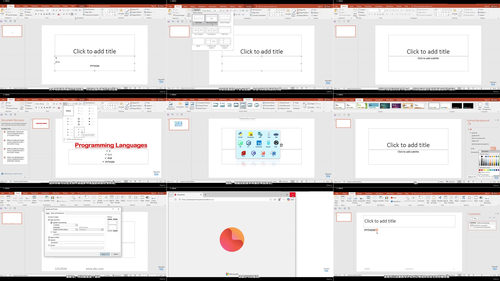
从零上手PowerPoint:21节课完整掌握演示文稿制作
你有没有经历过这样的时刻:领导突然说"下周汇报做个PPT",你打开PowerPoint,对着空白页面发呆,敲了几个字,发现和大学时候做的课程作业一样难看。文字密密麻麻挤在一起,配图歪歪扭扭,动画生硬到像是在放十年前的模板。如果这就是你跟PowerPoint之间的相处模式,那这套课程就是来改变这个局面的。
一、文字处理:把最基础的元素做出质感
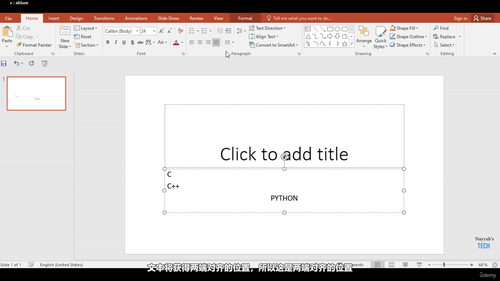
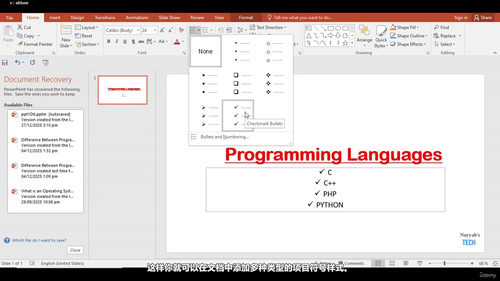
很多人觉得PowerPoint难,其实是没把最常用的功能吃透。第一节课就从标题样式讲起,教你调整字体的方法——选中文本后点一下加粗按钮,或者直接按Ctrl+B,斜体则用Ctrl+I搞定,字体和字号在下拉菜单里随手切换。接下来是项目符号和编号的添加,别小看这个功能,合理的编号能让逻辑层次一目了然,观众一眼就能抓住你的表达结构。文字对齐方式、文本方向的调整也是这部分的必修课,尤其是文本方向这个功能,很多人从来没用过,但它在制作某些特殊排版效果,比如竖排文字或混排设计时非常实用。最后还有WordArt艺术字的插入,让你的标题不再千篇一律,多种预设样式可以直接套用,也可以自定义形状和颜色。
二、视觉设计:让你的幻灯片告别"白纸感"
纯白背景配黑字是最容易踩雷的搭配,观众看到第一眼就会觉得敷衍。课程第二部分会教你给幻灯片添加渐变背景填充,从单色渐变到多色渐变,从线性到径向,让画面立刻丰富起来。形状工具是PowerPoint里被严重低估的功能——流程图、箭头、标注框、对话框,全靠它来搭建,比一张张找素材图方便太多了。图片插入也不只是从文件夹里选一张放上去那么简单,课程会演示从本地文件夹和在线资源两种渠道插入图片的方法,包括如何调整图片大小、裁剪和位置。截图功能更是日常汇报的神器,再也不用先截图再粘贴那么麻烦了,直接在PowerPoint里框选屏幕区域就能完成。
三、动起来:让演示文稿不再单调
文字和图片都摆好了,怎么让它"活"起来?课程会讲解如何给文字添加动画效果,飞入、淡出、闪烁等几十种动画效果随你选择,切换效果则能让幻灯片之间的过渡流畅自然。想让演示更生动,还可以插入视频和音频文件——比如产品演示视频直接嵌入到PPT里,演讲时一键播放,避免了来回切换窗口的尴尬;背景音乐也能加进去,营造更好的氛围。超链接功能则可以让你的PPT变成一个可点击的导航系统,方便在汇报时跳转到不同章节,甚至链接到外部网页或文件。
四、结构与布局:搭建清晰的内容框架
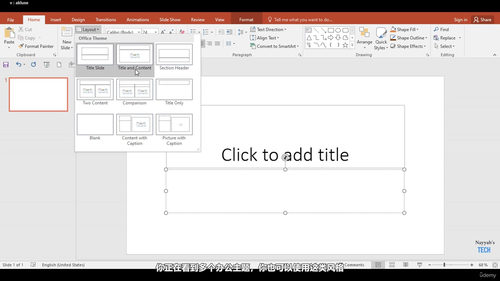
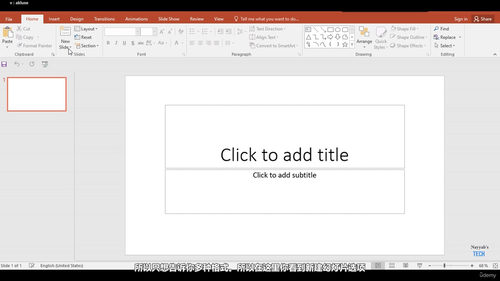
幻灯片不是随便堆的,不同的内容类型适合不同的版式。课程会介绍各种幻灯片格式的差异,比如标题页、内容页、空白页各自的使用场景,以及如何应用不同的布局模板,让你的每一页都结构清晰、视觉均衡。页眉页脚部分则教你添加日期、标语、网站地址和幻灯片编号——这些细节往往是区分业余和专业制作的分水岭,加上之后整个演示文稿的完整度立刻就不一样了。
五、协作与实用工具
如果你和别人共同编辑一份PPT,评论功能就派上用场了。课程会演示如何添加评论框、回复评论,方便团队协作时留下修改意见而不必直接修改原文。快速访问工具栏的定制也是一个提高效率的妙招,把你常用的功能放到最显眼的位置,省去每次翻找菜单的时间。排列选项帮你精准控制元素的前后层级、对齐方式和组合操作,最后还有拼写检查功能,确保你的演示文稿里不会出现尴尬的错别字。
六、放映与展示
辛苦做好的PPT,最终要在观众面前呈现。课程会讲解幻灯片放映的各种设置,从基本放映到演讲者视图,让你上台时心中有数,不会手忙脚乱。
整套课程21节课,总时长一个半小时出头,内容覆盖了从文字处理、视觉设计、动画制作到协作分享的完整流程。不需要你有任何基础,只要跟着视频一步步操作,就能做出拿得出手的演示文稿。特别适合以下几类人:刚入职需要经常做汇报的职场新人、即将毕业要做论文答辩的学生、需要经常给客户做方案的销售或策划人员,以及所有想把PPT从"能看"提升到"好看"的朋友。
学完这套课程,你打开PowerPoint不会再有面对空白页的恐惧。你会清楚地知道一个漂亮的演示文稿需要哪些元素组成,每个功能按钮背后能实现什么效果,更重要的是,你会建立起对幻灯片整体设计的判断力——什么样的排版舒服,什么样的配色协调,什么样的节奏让人愿意听下去,这些感觉会在你一次次跟着课程练习的过程中慢慢生长出来。