资源介绍
视频数量:26个
总时长:54分
课程介绍:
雪人动画手把手实战教程
你有没有过这种感觉?刷短视频的时候,看到一个小雪人在镜头前歪了歪脑袋,抬起树枝胳膊冲你挥了挥手,就这么两三秒的视频,你却反反复复看了好几遍,心里琢磨这东西到底是怎么做出来的。
答案没那么玄乎。一台iPad,一支笔,一款叫Toonsquid的动画软件,54分钟,你也能做出一个会眨眼、会挥手、围巾会被风吹动的小雪人。这门课,就是带你从头走一遍这个过程。
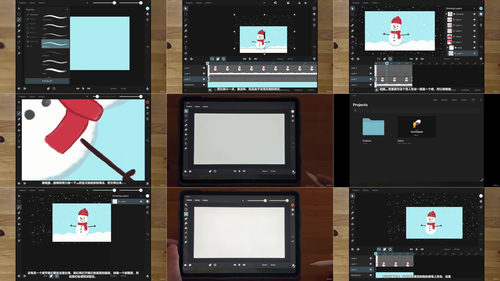
课程总共26节课,加起来不到一小时,但每节课都贴着屏幕实操演示,信息密度比较可观。整个流程被切成了五块,对应做一部小动画从准备到出片的完整节奏。
一、打基础:工具、画布与操作习惯
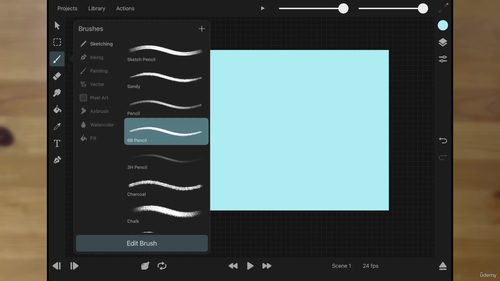
课开头很实在,先讲清硬件要求:iPad要能跑iOS 26,有没有Apple Pencil都行,没笔用手指也能画,老师那句"用手指画仍然是艺术"听着还挺暖的。接下来是创建项目,看着简单,但画布尺寸、帧率这些参数一旦定错后面想改很麻烦,所以课程一开始就帮你把基础设置好。然后是Toonsquid的手势教学,用过多款绘画软件的人容易有个错觉,以为手势逻辑都差不多,实际上每款App的交互都有自己的脾气,提前熟悉能少走很多弯路。最后会帮你调出一套雪人专属调色板,从一开始就定下色彩风格,避免画到一半才发现配色不对劲。
二、画雪人:从草稿到立体感
基础打好,正式开画。先调好背景色,再用铅笔起稿,定下雪人三段球体的比例。然后从身体开始,一层一层往上画:肚子、脸部、纽扣,每画一个部分都会讲用什么工具、为什么选它。橡皮擦和清除这两个工具,看着差不多,实际用法和适用场景完全不同。阴影这一步是整个静帧阶段的难点:雪人站在雪地里,影子往哪边偏、用什么蓝灰色、边缘要硬还是要软,这些都会影响雪人最终看起来是立体的还是纸片贴上去的。课程会演示钢笔工具配合不同笔刷做边缘虚化的技巧,让阴影自然融进雪地。
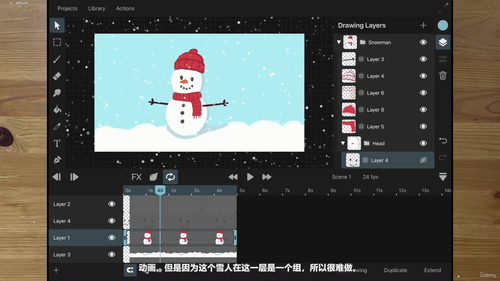
画到这里没结束,图层管理才是真正的隐形大坑。雪人、草图、背景、阴影全堆在一个图层面板里,等下节课要调动作的时候,你会发现根本找不到自己画的东西。课程专门有一节教你怎么用分组功能,怎么折叠、命名、调整图层顺序,把工作面板理得清清楚楚。这个习惯看似琐碎,等你后面做更复杂动画时就知道有多省事。
三、加配件:帽子与围巾的细节
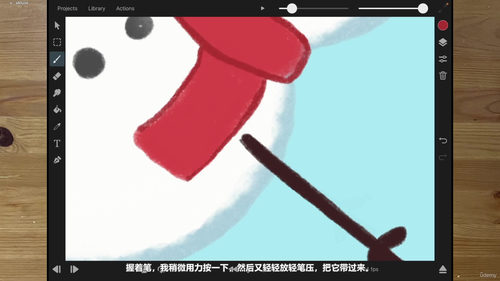
雪人的灵魂往往不在身体,而在帽子和围巾。这两样东西画起来看似简单,藏着不少学问:帽子弧度要画得像"扣"在脑袋上,而不是浮在头上方;围巾绕脖子一圈时,前后段有自然的遮挡关系,后段应该被前段压住一点点。课程会带着你一笔一笔把这些处理到位。
四、动起来:让雪人真正"动"起来
这是含金量最高的部分,也是大部分新手最怕的部分,那就是骨骼绑定。静态的雪人已经画好,怎么让它抬手?答案是用Toonsquid的骨骼效果。课程会先演示怎么给两条树枝胳膊各加上骨骼,再把胳膊的各个部分"绑"到对应的骨骼上。绑定完还有个关键问题得搞明白:骨骼具体是怎么驱动画面运动的?这一节会从原理层面讲透,理解这一层后,不管你后面做什么角色,人也好动物也好外星人也好,都能用同一套思路来处理。听着有点硬,但讲得比较细,跟着做应该能啃下来。
五、点睛之笔:动作、氛围与导出
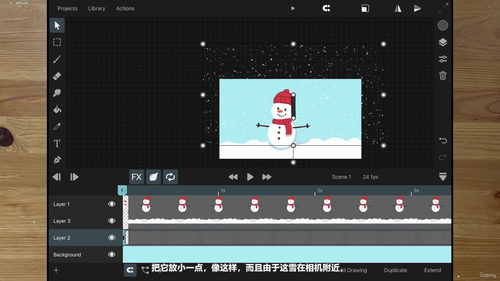
骨头绑好了,该让雪人真正动起来。雪人挥手这个动作,手臂先抬还是手先动?哪里慢哪里快?关键帧的节奏课上会讲清楚。接着是雪花的飘落动画,怎么画才能让雪花看着像是在"飘"而不是垂直往下掉?这里要分层处理:远处的雪虚一点,近处的雪清楚一点,营造出空间纵深感。雪人眨眼是个小细节,但做好了特别出彩;雪人的影子也要跟着动作一起变化,才不会看着假。最后是导出动画,输出格式、分辨率、帧率这些参数,课上都会交代清楚。
课程结束的时候,老师会专门停下来跟你说一声:你做到了。从空白画布到一段完整动画,虽然这一路不长,但每一帧都是你亲手画、亲手调的。
这门课特别适合三类人。第一,手里有一台iPad,平时偶尔涂涂画画,但对动画软件完全没碰过的新手;第二,已经会用Procreate之类的绘画App,想试着往动画领域迈一步的人;第三,想给自己的孩子或朋友做一份手作礼物的人。它不要求你有绘画底子,也不会把你培训成专业动画师,但它能让你在一节课的时间里,体会到"自己画的东西真的动起来了"是一件多么让人上瘾的事。