资源介绍
视频数量:15个
总时长:1小时18分
课程介绍:
Procreate绘画创作实战:从入门到精通
打开iPad,点开Procreate,面对满屏的工具按钮,很多人第一反应是:这玩意儿到底从哪儿下手?
Procreate看起来界面简洁,点进去才发现,从画布设置到图层系统,从笔刷调节到动画导出,每一个模块都藏着不少门道。自己摸索,可能画了半天连图层是怎么回事都没搞清楚,更别说做出像样的作品。
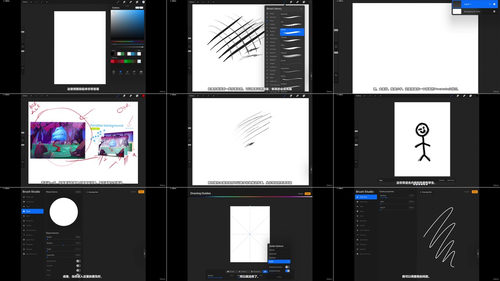
这门课就是来解决这些问题的。15节课,总长一个多小时出头,两位讲师Joey和Ed带着你把Procreate从头到尾走一遍。课程分成三块:四节课认识界面和基本操作,八节课把基础技法讲透,三节课进入进阶玩法。适合刚下载Procreate想认真入门的新手,也适合已经画了一阵子但总感觉哪里没学明白的人。
一、认识Procreate:先把工具台摸清楚
刚开始用Procreate,最容易犯的毛病就是一上来急着画。Joey会在第一节课里把整个界面过一遍。顶部的工具栏、左侧的快捷按钮、底部像车把一样的操作菜单,看着多,但每个都有明确用途。画廊工具带你回到作品管理界面;操作菜单里藏着添加照片、文件、文字的功能,还有动画辅助和绘画指南入口;参考板能导入参考图,画布还可以水平或垂直翻转——画人物时翻转画布常能帮自己发现比例问题。
画布信息面板也很贴心,点一下就能看到文件什么时候创建的、尺寸多大、DPI多少、几个图层、什么色彩配置文件,一目了然。
搞清楚界面之后,第二件事是设置画布。画布不是随便拉个尺寸就开始画的,不同创作目的对应不同设置。DPI决定打印清晰度,色彩配置文件影响最终色彩表现。这节课会告诉你什么场景选什么设置,辅助工具该怎么打开、怎么用。
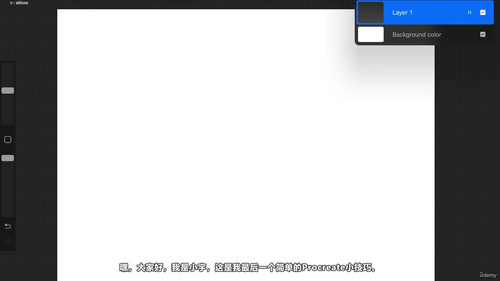
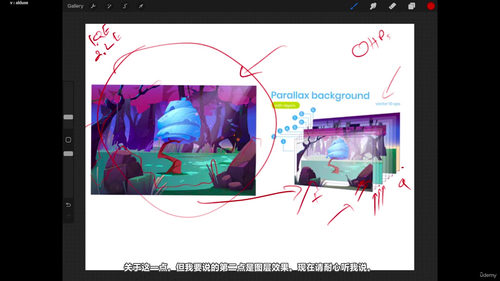
图层是数字绘画的命脉。Ed专门花一节课来讲图层系统。新手最常见的困惑是:为什么画颜色时把底下的线稿盖住了?为什么想退回上一步却不知道怎么操作?根源都在于对图层理解不透彻。这节课会讲清楚图层的排列顺序、透明度、混合模式,让你明白专业插画师作品层次分明的关键,不是画技多好,而是图层用得明白。
最后还得知道怎么导入和导出文件。Procreate支持多种格式,什么时候用PSD保留分层文件方便后续修改,什么时候直接导出PNG或JPEG用于分享,这些选择直接影响工作流。
二、基础绘画技法:把笔刷这件事搞透
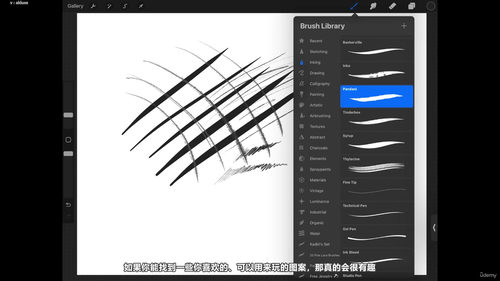
到了基础技法部分,Ed和Joey会重点围绕笔刷展开。为什么花这么大篇幅?因为笔刷就是Procreate的灵魂。合适的笔刷能让线条有起笔收笔的微妙变化,能模拟铅笔颗粒感、水彩晕染、油画厚重肌理。选错了笔刷,再好的底稿画出来也显得生硬。
第一节课带你认识Procreate自带的笔刷库。界面里有三个地方都写着跟"笔刷"相关的标签——画笔、涂抹、橡皮擦。它们技术格式相同,但功能完全不同。涂抹工具能把颜色蹭脏,橡皮擦能去掉内容,而画笔才是真正落笔成画的那个。搞清楚这几个概念的区别,操作起来才不会乱。
画直线的小技巧也值得一说。在iPad上用手画直线容易抖,Procreate有一个"修正线条"功能,画完之后停一下笔,直线会自动变直。这节课教你怎么用好这个功能,以及什么时候该用、什么时候不该用——有些线条故意要画得抖一点才有手绘感。
常用的笔刷尺寸怎么保存?Joey有个很实用的技巧:把自己常用的笔刷大小和不透明度预设存下来,下次直接调出来用,不用每次手动调节。看似小细节,但长期画画的人都知道,每次调节都是对创作节奏的打断。
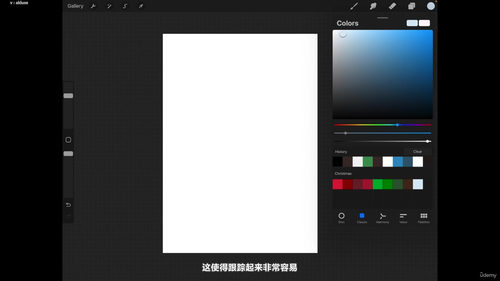
色彩理论是另一块容易忽略的基础。什么是对比色、邻近色、互补色,怎么搭色不土气、怎么选色不刺眼。Joey会在课上把色彩基本逻辑讲清楚,再带你看看Procreate里的调色板功能,包括怎么吸取屏幕上的颜色、怎么建立自己的配色方案。
选区填充也是必须掌握的操作。先圈出要填色的范围,再把颜色倒进去,颜色就不会溢到线稿外面。这节课演示几种不同的选区方式,以及填充工具里的选项分别是什么效果。
绘画指南是Procreate里很强大的辅助功能,尤其适合画场景和建筑,能帮你设定透视网格,让画面有合理的空间感。Joey会演示几种常见的透视设置方法,以及怎么调整网格让画面更舒服。
最后是纹理和图案的运用。在画面上叠加一层肌理,能让原本平淡的颜色丰富起来——很多插画师作品里那种"纸质感""布纹感"就是这么来的。
三、进阶玩法:做出自己的风格
基础打牢了,就可以进入进阶内容。
第一个进阶技能是自己做笔刷。Procreate自带笔刷虽然丰富,但每个人的绘画风格不同,总有想要但找不到的特殊笔触。这节课Joey演示最简单的方法:在现有笔刷上向左或向右滑动,复制一个,然后打开笔刷设置面板,从间距、抖动、锥度、压力曲线这些参数入手,一点一点调出你想要的效果。可以让线条末端变得极细,可以做出飞白效果,也可以做出独特颗粒纹理。调好的笔刷存到自己的笔刷套装里,下次直接调用。
第二个进阶技能是蒙版和Alpha通道的使用。蒙版本质上是一种"保护层"——在蒙版上画黑色,对应区域的画面就会被隐藏;画白色,画面重新显现。用好蒙版,你可以无损地修改画面边缘、做渐变过渡、做局部调色,不用担心一不小心把原画擦掉。Alpha通道则是更精细的控制方式,适合做复杂选区和特效。
第三个进阶技能是动画和延时摄影。Procreate自带动画辅助功能,可以在同一个文件里逐帧绘制,制作简单的动画短片。课程教你怎么设置帧率、怎么管理帧序列、怎么导出成GIF或视频。另外有一个很有意思的功能叫延时摄影(Time Lapsing),它会自动记录你画画的全过程,生成一段从空白画布到完整作品的回放视频。分享到社交平台上特别吸睛,不少画师就是靠这个功能让粉丝看到自己作画的完整过程。
四、学完这门课你会得到什么
整个课程走下来,你对Procreate的理解会从一个"知道怎么打开"的水平,升级到"知道怎么用得专业"的水平。基础的画布设置、图层管理、笔刷调节你能驾轻就熟;选区填充、绘画指南、纹理叠加这些操作你会用在日常创作里;自制笔刷、蒙版使用、动画制作这些进阶技能,则会帮你打开更多创作可能性。
你会慢慢理解Procreate的设计逻辑——每一个功能都不是孤立存在的,图层、笔刷、选区、蒙版、动画彼此配合,构成了完整的数字绘画工作流。理解了底层逻辑之后,Procreate以后更新什么新功能,你也能快速上手,因为它的思维方式你已经掌握了。
工具就在手边,方法已经讲完,剩下的就是动笔画了。