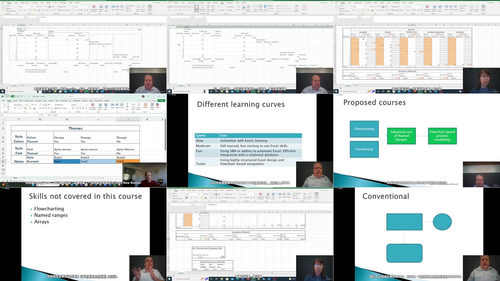
资源介绍
视频数量:31个
总时长:4小时11分
课程介绍:
Excel工作簿格式化实用技能教程
如果你对这种场景感到熟悉,那么格式化这三个字就不只是锦上添花,而是一门真正能省时间、少返工的手艺。这门课要教的,就是怎么把一份粗糙的原始数据,收拾成结构清晰、样式统一、拿来就能用的工作表。
一、开篇准备:动手之前先搞清楚做什么
课程一开始,老师不会急着演示技巧,而是先带你认识课程的整体框架。老师坦言,原本想直接讲高级内容,但回头看发现,很多人连基础的格式化都没系统学过,导致后面的学习漏洞百出。所以这门课的目的很朴素——把工作表的布局做扎实。
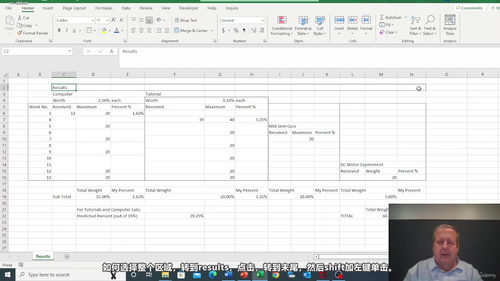
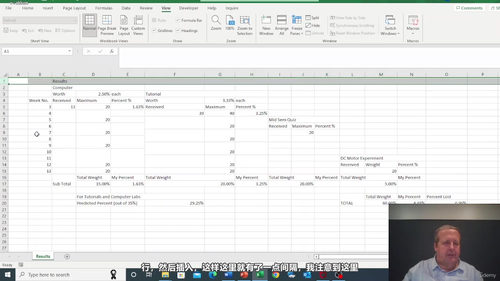
前几个视频会先介绍一个演示工作簿,你会拿到一份原始的、未格式化的Excel文件作为练习素材。同时,老师还会顺带讲两个基础操作:相对引用与自动填充,以及IF语句的用法。这两个功能看似简单,但在后续格式化中会反复出现,提前打好基础,后面才能跟得上节奏。
二、基础格式化:从边框和对齐开始
进入正式内容的第一站,是最基础也最容易被忽视的操作——给表格加边框、让数据对齐。
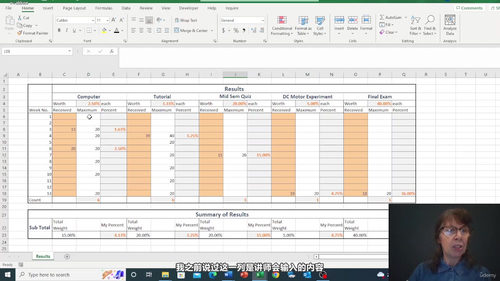
很多人以为格式化就是"好看",其实它的核心是"好读"。一致的边框能让人一眼看出数据的边界;合理的对齐方式——数字右对齐、文字左对齐、标题居中——能让大脑在最短时间内捕捉到信息。
这一部分会用三个演示案例带你练习:第一个演示聚焦边框和对齐,第二个演示介绍基本数据类型以及百分比的正确显示方式,第三个演示则会教你复制链接、数据和格式——也就是把一处做好的格式快速应用到其他地方,而不是从头再来。
其中用COUNT函数替代硬编码数字、用统一的列宽代替参差不齐的列宽,这些小技巧看似不起眼,但用上之后,工作表的可信度会立刻提升一个档次。
三、让公式保持一致:同一类问题用同一种解法
格式化不光是表面功夫,公式的一致性同样重要。
假设你在表格中用"合计除以总数"来计算比例,结果有的格子写的是相对引用,有的写成了绝对引用,有的甚至手填了一个数字——这种混乱在数据更新后就会暴露无遗。
这一章会教你如何修改公式使其保持一致,还会通过IF函数的实例,展示如何让逻辑判断在整个表格中统一执行。学会这一点,你的工作表就不再是"现在能用",而是"改一个数,所有相关数据自动跟着变"。
四、单元格样式:一键调出专业感
Excel自带一套标准单元格样式——好标题、强调文字、货币格式、百分比样式等等。很多人从来没用过,始终手动调字体和颜色,效率很低。
这一章先带你认识这些内置样式,然后教你根据自己的品牌色或部门规范自定义样式,并批量应用到表格中。你会看到一份原本灰头土脸的报表,加上几行样式之后,瞬间有了正式文档的质感。
五、高级数据类型:让表格自己说话
前面的内容解决的是"怎么让表好看",这一章解决的是"怎么让表聪明"。
条件格式可以让数据自动变色——低于某数值的单元格自动标红,超过目标的自动变绿,这样你不用逐个检查,表格自己就会"说话"。日期处理则是工作中最常踩坑的地方之一,同一个日期可能被写成好几种格式,导致排序和计算全部出错。
数据验证可以限制输入内容,比如让某列只能填"是"或"否",防止别人录入错误数据。文本和文本公式部分则会教你如何拼接、截取、转换文本内容,这在处理姓名、地址、产品编号时尤其有用。
六、模板的力量:一次设计,反复使用
如果说前面的内容是教你怎么修一栋房子,那模板就是教你盖一栋可以直接复制的样板房。
老师会先讲清楚自己理解的模板和Excel自带的模板概念有什么区别——这个区分很关键,很多人混淆之后反而用不好。接着会带你从零创建一个模板,包括页面设置、打印区域、预填公式等。
更实用的是克隆模板的概念:做好一个模板后,每次新建类似的工作表,直接基于它复制,所有格式和公式都自动继承,不用从头搭建。课程里还会专门演示几个常用模板公式,比如状态判断公式、可用百分比、损耗百分比,这些都是工作中高频出现的需求。
七、Excel主题:整体视觉的统一
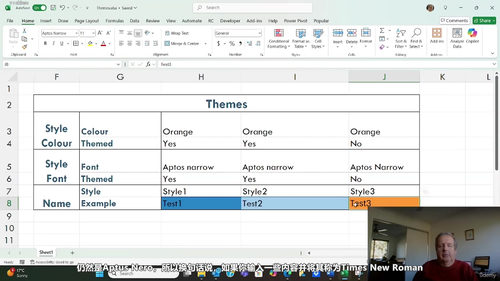
最后一章讲的是主题。Excel的主题功能可以一次性控制整个工作簿的字体、颜色和效果。你可以为公司或项目设定一套专属主题,所有相关表格都应用同一主题,这样视觉风格自然统一,省去逐个调整的麻烦。课程最后还有一个主题练习,让你亲手试一试。
整个课程四小时出头,三十一个视频,节奏紧凑不拖沓。学完之后,你拿到任何一份原始Excel文件,都能快速判断出哪里需要改、怎么改效率最高。这门课不会教你什么高深的编程技巧,但它会让你做出来的每一份表格,都像那么回事儿。