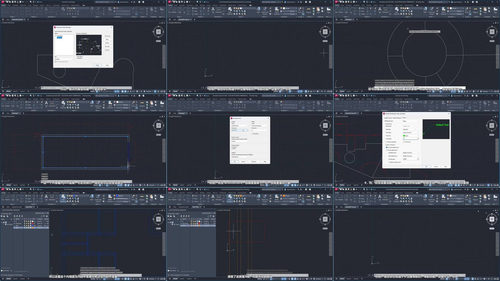
资源介绍
视频数量:29个
总时长:4小时23分
课程介绍:
AutoCAD从入门到精通:零基础到实战达人
第一次打开AutoCAD,看到满屏的图标和命令行,是不是有点懵?别说你了,几乎每个新手都这样。我见过太多人兴冲冲装好软件,结果对着界面发了半小时呆,最后默默关掉了。这门课就是专门给这种情况准备的,从最基础的界面认识开始,一步步带你走进AutoCAD的世界。
课程总共29个视频,加起来四个多小时,内容安排很紧凑,不废话,全是干货。不管你是工科专业的学生、刚入行的设计师,还是想学门技术傍身的职场人,这套课都适合你。
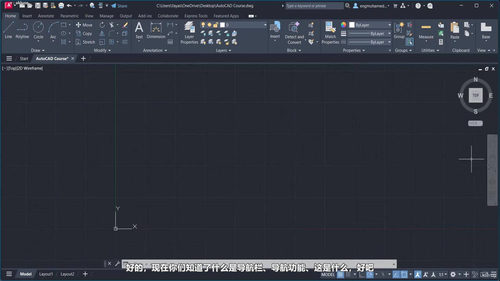
先从界面说起。第一次打开软件,你看到的主界面有几个关键区域:绘图区、命令行、工具栏。课程会告诉你每个区域干什么用,哪些设置需要第一时间调好。比如光标大小,很多教程不会提这个,但你真开始画图会发现,默认的光标小得让人难受,画图的时候根本看不清基准线在哪。课程里专门有一节讲怎么调光标大小,调完之后画图会舒服很多。
界面熟悉了,接下来是导航操作。AutoCAD里的视图控制听起来简单,缩放、平移、对焦,但实际操作起来很多细节不用过根本不知道。比如滚轮滚动是缩放还是平移,能不能锁定某个方向只在一个维度上移动,这些都有讲究。课程会用最直接的方式演示,看完自己上手试两下就明白了。
然后进入重头戏,绘图工具。直线和折线是基础中的基础,但你知道吗,用直线画出来的图形和用多段线画出来的,看起来差不多,但编辑起来完全是两回事。课程会讲清楚两者的区别和使用场景。圆和圆弧的画法也有好几种,什么时候用圆心半径,什么时候用三点画弧,哪个更方便,要看具体情况。捕捉工具是AutoCAD的灵魂功能,用好捕捉能让你画图的速度快上一倍不止。课程会手把手演示怎么设置捕捉点、怎么用极轴追踪、怎么在90度方向自动锁定,这些技巧是画图效率的关键。
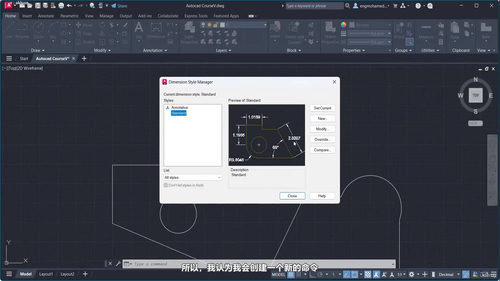
单位设置和标注样式也别忽视。很多新手画出来的图尺寸看着怪怪的,单位不对、精度不对、标注字体大小不合适,问题就出在这些细节上。课程会教你把单位调成厘米还是毫米,标注样式怎么设置符合国标,画出来的图才专业。
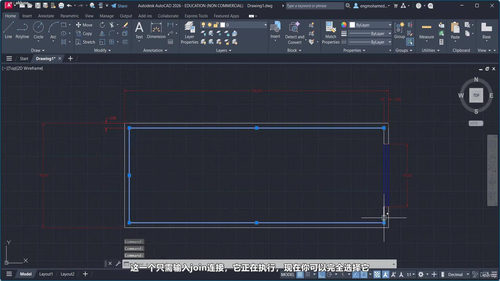
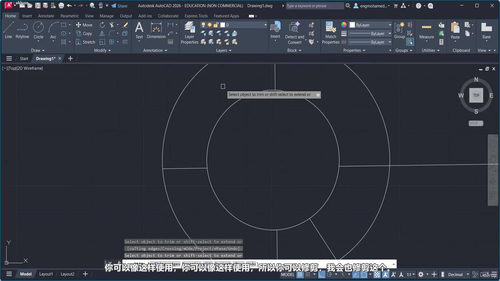
绘图工具学完了,接下来是修改工具。这是AutoCAD最好用的部分,也是最能体现软件价值的地方。移动和复制不用多说,但你知道复制命令的快捷键是CO吗?激活极轴模式后移动会有什么限制,怎么关闭这个限制?这些小细节课程都会讲到。镜像和旋转是画对称图形的利器,镜像的时候要不要保留原对象,旋转的角度怎么精确输入。修剪和延伸看着像是一对反义词,用起来却有很多讲究,什么时候用TR什么时候用EX,什么时候两个都能用。偏移命令能让你画平行线,用好了效率翻倍。拉伸和缩放能调整图形的大小和形状,分解能把组合对象拆开,圆角能让尖角变圆润。阵列就更厉害了,画一排整齐排列的图形,用阵列一次搞定。
修改工具部分还配了两个实战练习,课程会带着你把前面学的内容串起来用。跟着画一遍,比自己瞎摸索强多了。
画完图形,接下来要标注。工程图没有标注就等于白画。文字标注用来写说明,尺寸标注用来标长度和角度,引线和表格用来放技术要求。课程会讲怎么设置符合标准的标注样式,怎么快速批量修改标注属性。
图层是AutoCAD里最重要的功能之一。图层用得好,复杂图纸也能管理得井井有条。图层可以控制图形的颜色、线型、线宽,还能控制图层的显示和打印状态。比如建筑平面图里,墙体、窗户、标注、文字分别放在不同的图层,后期修改、打印都方便。课程会教你怎么建图层、怎么设置图层属性、怎么控制图层的开关和冻结。
编组和块是另一个提升效率的关键功能。编组能把多个对象组合在一起,方便选中一起移动。块更强大,把常用的图形定义成块,需要的时候直接插入,改一处所有地方都跟着变。比如门、窗、桌椅这些常用符号,做成块之后画图速度能快好几倍。
学完前面这些基础和工具,课程最后带你做一个完整的项目:绘制一套建筑平面图。从设置单位图层和轴线开始,画墙体、画窗户、画门洞,一步一步把整套图做出来。这个项目会把所有学过的内容串起来,让你知道这些零散的工具在实际工作里怎么配合使用。做完了这份图,你对AutoCAD的理解会更上一层楼。
整个课程的特点是边操作边讲解,老师的手在屏幕上怎么点你怎么跟着做,学完马上就能上手。课程用的版本是2024到2026都可以,普通的LT版也行。软件是必须有的,没有软件看再多也是白看。
四五个小时学下来,你能从完全不会到独立完成基本的二维图纸绘制。够用了吗?基础工作绰绰有余,进阶提升也打下了好底子。剩下的就是在实际项目里多练,AutoCAD这东西,做得越多越熟练。