资源介绍
技能(中文字幕英文视频教程)
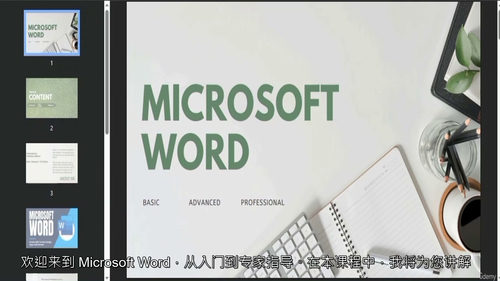
本课程专为希望系统掌握 Microsoft Word 的学习者设计,无论你是零基础的新手,还是需要提升效率的职场人士,都能通过循序渐进的学习,从基础操作逐步进阶为文档处理专家。课程涵盖 Word 的核心功能与高阶技巧,结合实战案例与课后练习,帮助你轻松应对日常办公、学术写作、商务文档等多种场景,让文档处理从繁琐任务转变为高效技能。
适合人群
电脑操作基础薄弱,从未使用过 Word 的纯新手;
能进行简单文字录入,但对格式排版、页面设置等功能一知半解的入门用户;
职场中需要频繁处理报告、合同、简历等文档,希望提升效率的上班族;
学生群体,需完成论文、作业排版,追求专业美观效果的学习者;
希望系统梳理 Word 功能,突破操作瓶颈,成为办公效率达人的进阶用户。
课程内容模块
第一章:初识 Word—— 搭建操作基础
本章从最基础的界面认知开始,带你走进 Word 的世界。你将学习如何启动 Word 程序,熟悉标题栏、快速访问工具栏、功能区等核心界面元素,理解各区域的功能分工。随后,课程会详解文档的基础操作:如何打开已有文件、进行文字编辑、使用 “另存为” 功能管理不同版本的文档;如何将旧版文档转换为最新格式,以及创建空白文档的多种方法。此外,你还将掌握文档与 PDF 格式的相互转换技巧,以及打印前的页面设置、预览和打印参数调整,确保文档输出效果符合预期。配套的 PDF 讲义会同步梳理重点操作步骤,帮助你快速巩固基础。
第二章:文本处理 —— 让文字更具表现力
文本是文档的核心,本章将聚焦文字的录入与美化。你将学习在文档中添加、插入、删除文本的高效方法,掌握撤销、重做、复制、剪切、粘贴等编辑技巧,包括粘贴时的格式匹配设置。进阶内容中,课程会详解字体格式(字号、颜色、加粗、斜体等)、段落格式的调整,以及对齐方式(左对齐、居中、右对齐、两端对齐)对文档整体美观度的影响。此外,你还将了解如何显示段落标记、空格等隐藏格式符号,避免排版失误;学习调整行间距、段间距的实用技巧,让文档阅读更舒适。最后,课程会带你掌握项目符号和编号的设置方法,轻松制作条理清晰的清单类文档。每节内容配套的作业练习,将帮助你及时巩固所学技能。
第三章:页面布局 —— 打造专业文档结构
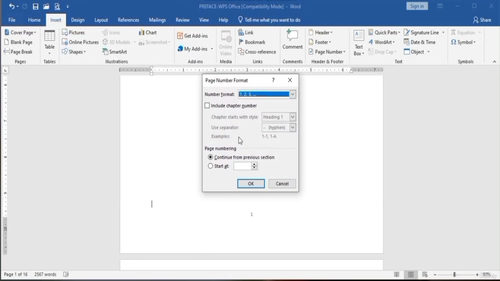
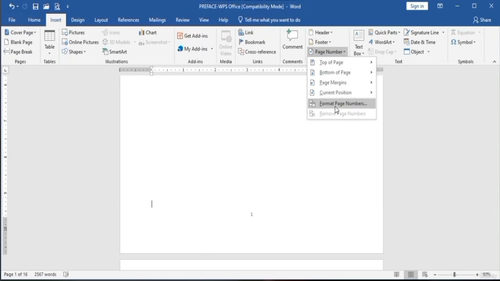
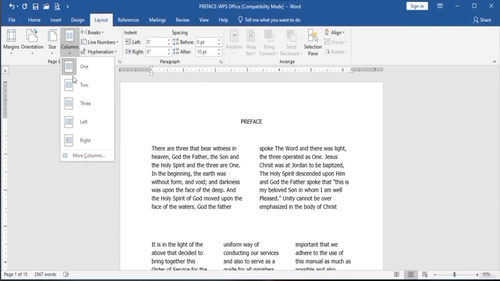
当文本内容积累到一定程度,专业的页面布局就成为提升文档质感的关键。本章将带你学习如何用 “查找与替换” 功能快速修改文档中的重复内容,支持格式替换等高级操作;详解页面设置(纸张大小、方向、边距)的规范,满足不同场景的打印需求。你还将掌握分页符的插入与删除方法,精准控制文档分页;学习为文字、图片添加超链接,实现文档内跳转或外部网页链接。对于需要制作报刊、手册类文档的学习者,课程会详解分栏排版的设置技巧,包括不等宽分栏、栏间距调整等;最后,课程将聚焦页眉页脚与页码的设计 —— 如何设置不同章节的页眉页脚、插入自动更新的页码、添加公司 logo 或文档标题等,让文档首尾更具专业性。
第四章:图文排版与文档安全 —— 从美观到实用
Word 不仅能处理文字,更能通过图文结合让文档生动立体。本章将带你解锁 Word 的设计功能:学习插入图片、调整大小与位置,使用文本框进行内容分区,并设置填充色、边框色美化元素;掌握形状工具的绘制与组合,制作流程图、标注等可视化内容。对于数据类文档,课程会详解表格的插入、编辑(合并单元格、调整行列宽)、样式设置,以及如何将文本列表快速转换为表格,提升数据整理效率。此外,你还将学习添加页面边框、自定义单元格边框的技巧,用 WordArt 制作艺术字标题,用图表和 SmartArt 将复杂数据转化为直观的图形(如柱状图、流程图),让文档兼具专业性与观赏性。最后,课程会讲解文档保护功能 —— 如何设置密码限制编辑、仅允许批注或填写表单,确保重要文档的安全性。
学习收获
完成本课程后,你将能够独立完成从空白文档到专业报告、简历、合同、手册等各类文档的制作,熟练运用格式排版、图文结合、页面设计等技巧提升文档质感;掌握批量处理、快捷操作等高效技能,将文档处理时间缩短 50% 以上;理解 Word 功能背后的逻辑,面对复杂需求时能灵活组合功能解决问题,真正从 “会用” 进阶为 “精通”,成为职场中不可或缺的文档处理高手。