资源介绍
文外挂字幕)
视频数量:20个
总时长:1小时21分
课程介绍:
PowerPoint 365从入门到精通
每次开会前,你是不是都在为那份平淡无奇的PPT发愁?看着别人的演示幻灯片既专业又吸睛,自己做出来的却总是差点意思。想要做出让人眼前一亮的演示文稿,却不知道从何处下手?如果你有这些困扰,那这门课就是为你准备的。
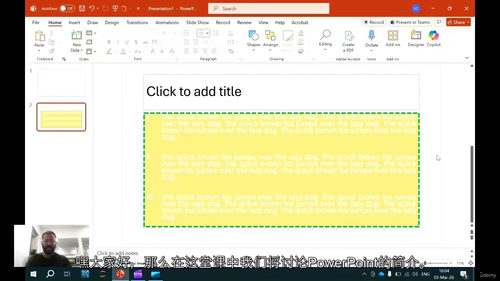
这门课程用不到一个半小时的时间,把PowerPoint 365的核心功能讲得清清楚楚。课程按照PowerPoint的菜单栏组织,从最基础的界面认识到每个选项卡的功能讲解,带你一步一步掌握这个工具。
先从文件选项卡说起。很多人只知道点保存,其实这里藏着很多实用功能。除了新建、打开、保存和另存为这些基本操作,你还会学到如何导出不同格式的文件、打印设置怎么做、怎么把PPT分享给同事协作编辑。账户和选项设置虽然不常用,但了解这些能让你把软件调教成最顺手的模样。
开始选项卡是使用频率最高的区域。剪贴板部分不只是复制粘贴那么简单,格式刷的妙用、选择性粘贴能解决很多实际问题。幻灯片管理教你怎么高效添加、删除、重排幻灯片,这些基础操作看似简单,但掌握技巧能省下大量时间。字体格式化是让文字变好看的关键,字号、颜色、加粗倾斜这些设置看似基础,真正用好却能让整体效果提升一个档次。段落设置里的行距、缩进、对齐方式决定了文字块的视觉效果。绘图工具栏里藏着很多宝藏功能,形状填充、轮廓、效果这些选项组合起来能做出很专业的效果。别忘了还有个Designer功能,它能根据你的内容自动推荐设计方案,简直是选择困难症的福音。
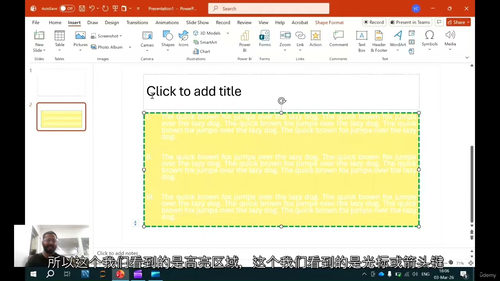
插入选项卡是让PPT丰富起来的核心区域。怎么插入新幻灯片,表格怎么做才好看,图片怎么插入和裁剪,这些内容都有详细讲解。插图部分涵盖SmartArt图形、图标、3D模型,熟练使用这些元素能让你的幻灯片更有表现力。Power BI和表单功能虽然不是每个人都会用到,但了解它们能让你在需要的时候不至于抓瞎。链接功能教你怎么设置超链接和动作按钮,让演示具有交互性。
绘图选项卡专门服务于需要手绘或者标注的场景。绘图工具让你能在幻灯片上自由涂画,模板功能提供现成的图形素材,转换功能可以把手绘内容变成规整的形状。
设计选项卡决定幻灯片的整体风格。主题决定了配色方案和字体搭配,变体让你快速切换不同的视觉风格。背景格式化和母版编辑则让你能够深度定制外观,不被预设风格束缚。
想让演示更具表现力,那就不能忽视切换和动画。切换效果控制着幻灯片之间的过渡方式,课程会演示每种效果的特点和适用场景,计时设置让你精确控制播放节奏。动画效果更是让内容“活”起来的关键,入门动画、强调动画、退出动画各有各的用途,高级动画序列能把复杂的创意变成现实。
幻灯片放映选项卡讲解演示过程中的各种设置。开始放映、联机放映、排练计时这些功能各有使用场景。多显示器设置让你在演示时能看到备注而观众看不到,字幕和副标题功能在某些场合下是刚需。
录制选项卡是新版PowerPoint的亮点功能。摄像头录制能让你把真人画面嵌入幻灯片,录屏功能适合做软件操作教程,编辑和导出选项让录制内容更加完善。
审阅选项卡关乎内容质量把控。拼写检查和辅助功能检查能帮你发现容易被忽视的问题,语言设置确保多语言内容的正确性,活动和评论功能支持团队协作。
视图选项卡提供的多种查看方式让编辑工作更高效。普通视图、大纲视图、幻灯片浏览视图各有适用场景,母版视图让你一次性修改所有幻灯片的统一元素,缩放功能方便精细调整,颜色灰度模式让你预览打印效果,宏功能则为自动化操作提供了可能。
这门课适合刚接触PowerPoint不久的新手,从零开始建立系统的认知框架。也适合那些用了很多年但只会最基本操作的人,课程能帮你发现那些一直存在但从没注意过的功能,提高日常工作的效率。如果是需要经常做汇报演示的职场人,这门课能显著提升你的幻灯片专业度。课程节奏紧凑内容密集,跟着视频动手操作,学完马上就能用上。