资源介绍
视频数量:5个
总时长:48分
课程介绍:
Wix Studio实战:零代码打造专业互动网站
想做一个网站,但一想到要写代码就头疼?觉得建站工具做出来的东西都千篇一律、缺乏设计感?你并不孤单。我见过太多人在这一步就放弃了,随随便便找个模板套用,结果做出来的网站泯然众人。
其实,市面上早就有一类工具能够兼顾专业设计和低门槛操作,Wix Studio就是其中的佼佼者。它不像传统建站工具那样让你在模板里打转,也不像自己开发那样需要啃下大堆代码。这门课要教你用Wix Studio从零开始,把Figma设计稿变成真正能上线的专业网站,而且自带响应式设计和流畅动画效果。
先说说什么是Wix Studio。这是一个专门为代理机构和追求品质的企业打造的网站创建平台。它的核心优势在于把复杂的技术门槛藏起来,让设计师和运营人员能够专注于创意表达。拖拽式编辑、实时预览、多人协作,这些功能听起来很常见,但Wix Studio把每一项都打磨得很顺手。
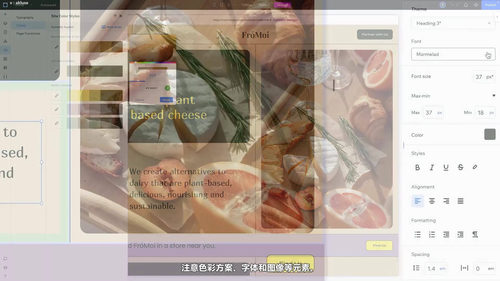
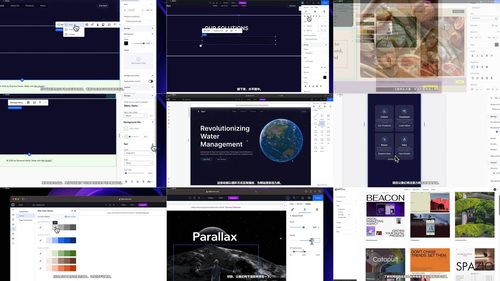
课程开篇会带你认识这个平台的基本面貌。你会看到整个工作流是怎么跑起来的——从Figma里的设计文件开始,一步步迁移到Wix Studio里实现。字幕里特别提到,他们用的是Figma设计模板,这意味着你不需要从零画图,直接拿现成的设计稿来练手就行。整个课程会围绕一个叫Aqua的实际项目展开,涉及水务管理相关的内容,素材包里包含了logo、图标、背景图等完整资源。
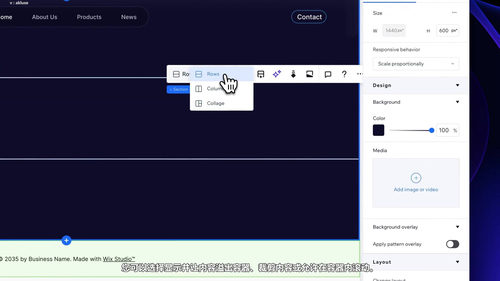
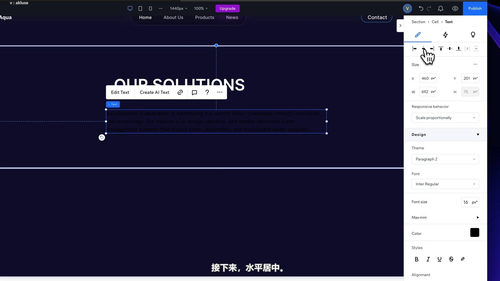
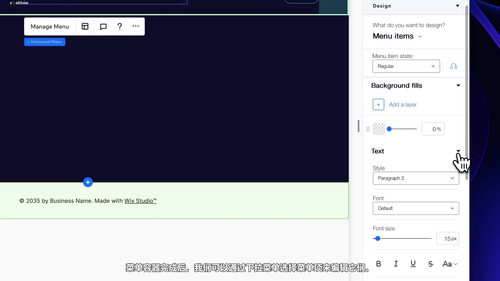
接下来进入编辑器实操环节,这是最核心的部分。Wix Studio的编辑器是一个可视化界面,你改什么,页面就实时显示什么。左侧是主导航菜单,集合了添加内容、管理页面、设置样式等各种功能;右侧是检查器面板,用来微调选中元素的具体属性,比如尺寸、颜色、间距、定位方式。课程会详细演示这三个菜单的位置和各自能做什么,让你对这个编辑环境有个清晰的整体认知。拖拽操作是基础中的基础,任何元素都可以直接拖到想要的位置,调整布局变得非常灵活高效。
布局部分会带你动手做具体组件。拿导航栏来说,需要先清掉默认的样式,然后设置固定定位,让它始终贴在页面顶部。再比如背景模糊效果,这在很多现代网站上很常见,但Wix Studio本身没有直接提供这个功能,就得靠自定义CSS代码来实现。课程会演示怎么插入嵌入代码元素,然后写入CSS让背景产生毛玻璃质感。侧边距怎么设置、组件间距怎么控制,这些细节都会在实际操作中讲清楚。你会发现,用Wix Studio做布局不是简单地把元素堆上去,而是有章法地组织页面结构,让每个区块都恰到好处。
响应式设计是现代网站的必备技能。课程专门用一个章节来讲断点和响应式行为。断点就是浏览器窗口宽度变化时的临界点,不同的宽度下可以让元素呈现不同的排列方式或尺寸。Wix Studio内置了响应式工具,你不需要手写媒体查询,只需要在编辑器里设置好几套规则,网站就能在手机、平板、电脑上自动适配。这部分会教你怎么根据Figma设计稿里的屏幕宽度来对应设置,确保最终效果和设计图一致。
想让网站活起来,动画和交互是少不了的。Wix Studio支持无代码动画,你可以给元素设置入场动画、悬停效果、滚动触发动画,让用户在浏览过程中获得连续的视觉反馈。如果内置动画不够用,还可以写自定义CSS来实现更有个性的效果。课程会演示怎么把CSS动画嵌入到页面里,以及怎么调整参数来控制速度、延迟、缓动曲线这些细节。好的动画不是炫技,而是引导用户注意力、提升浏览体验的手段。
整个课程只有五个视频、不到一个小时,内容密度很高。它不是那种从头讲概念的通识课,而是直接带着你动手做。素材包里那些svg图标和png图片都是配套练习用的,你可以一边看一边跟着操作。课程最后会整合前面学的所有内容,让你的网站既有好看的布局,又能适配各种设备,还有流畅的动画效果。
学完这门课,你能独立用Wix Studio把设计稿变成真实可用的网站。不需要找人开发,不用学复杂的前端知识,自己就能搞定一个专业水准的作品。而且这些技能是可以复用的,换个项目、换套设计,依然能快速上手。网站是个人品牌和商业项目的外在门面,能亲手把它做漂亮,这件事本身就很有价值。