
资源介绍
视频教程)
《微软 Excel 数据分析与可视化实战训练营》是一门聚焦 Excel 核心功能与实战应用的系统化课程,专为需要提升数据处理、分析及可视化能力的学习者设计。课程从基础操作入手,逐步深入到公式函数、数据验证、格式设计等关键模块,最终帮助学习者掌握 Excel 在实际工作中的高效应用方法,无论是数据录入管理、表格格式优化,还是通过函数实现数据计算与分析,都能通过课程内容获得全面指导。
课程包含 4 个核心模块,每个模块围绕特定技能点展开,搭配视频讲解、中文字幕及配套练习文件,形成 “学习 - 实践 - 巩固” 的完整闭环。所有视频均配备中文(zh-Hans)字幕,确保不同基础的学习者都能清晰理解操作步骤与原理,降低学习门槛。经统计,课程共包含24 个视频文件(MP4 格式),覆盖从入门到进阶的全阶段学习需求,每个视频均对应明确的知识点,方便学习者按需选择学习内容,或按模块系统推进。
模块一:Excel 入门基础(5 个视频)
作为课程的开篇模块,本部分旨在帮助学习者快速熟悉 Excel 的操作界面与核心功能,建立对软件的基础认知。
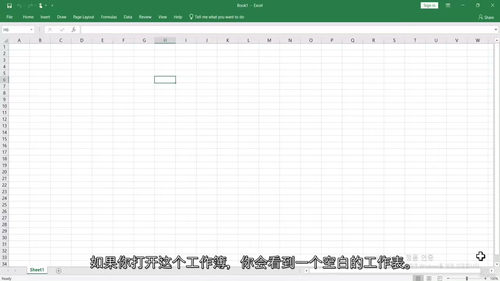
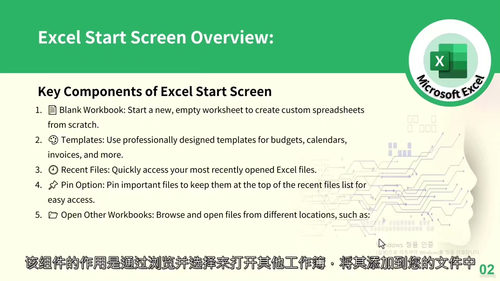
首个视频从 Excel 启动界面入手,详细讲解界面布局、常用功能区(如 “开始”“插入”“数据” 选项卡)的位置与作用,同时介绍新建工作簿、保存文件等基础操作,让零基础学习者能快速上手。第二个视频聚焦工作表、单元格、行与列的核心概念,通过实际操作演示如何选中单元格、重命名工作表、调整行高列宽,帮助学习者理解 Excel 数据存储的基本结构。
第三个视频转向表格格式与条件格式的应用,讲解如何通过设置字体、颜色、边框美化表格,以及如何利用条件格式(如颜色刻度、数据条、图标集)直观呈现数据差异,让表格数据更易读、更具视觉冲击力。第四个视频是基础公式与函数的核心内容,涵盖求和(SUM)、平均值(AVERAGE)等常用函数的语法与使用方法,同时演示数据排序(升序、降序、自定义排序)的操作步骤,解决日常数据计算与整理的核心需求。
第五个视频则聚焦数据可视化与协作功能,指导学习者如何根据数据类型选择合适的图表(如柱状图、折线图、饼图),并完成图表的美化与调整;同时讲解工作簿的共享方法,包括通过邮件发送、云存储协作等方式,满足团队协同办公的需求。
本模块每个视频均配备中文字幕,配套内容以实操演示为主,避免复杂理论,让学习者能边看边练,快速掌握入门技能。
模块二:Excel 数据录入技巧(5 个视频)
本模块专注于 Excel 数据录入的高效方法与质量控制,通过多样化的录入技巧与验证工具,帮助学习者提升数据录入的准确性与效率,减少重复工作。
首个视频系统讲解 Excel 中的数据类型,包括文本、数字、日期、时间、布尔值(TRUE/FALSE)、错误值(如 #DIV/0!、#VALUE!),以及常量与公式的区别,让学习者能根据数据需求选择正确的类型,避免后续计算或分析出错。第二个视频是数据录入的核心技巧教学,涵盖手动录入的基础操作,以及 AutoFill(自动填充)、Flash Fill(快速填充)的高级用法 —— 例如通过填充柄快速生成序列(日期、数字、文本 + 数字组合),利用快速填充提取身份证号中的出生日期、统一姓名格式等,大幅减少手动输入的工作量。
第三个视频聚焦数据验证功能,这是保障数据质量的关键工具。视频详细演示如何通过数据验证限制录入数据的类型(如仅允许整数、日期范围)、设置下拉列表供选择(避免手动输入错误),以及自定义错误提示信息,让数据录入过程更规范,减少后期数据清洗的成本。
第四个视频是实战项目教学,主题为 “用数据验证制作员工跟踪表”。课程提供配套的 Excel 资源文件(Resources_lec4_Project.xlsx),指导学习者从空白表格开始,设计员工信息字段(如姓名、部门、入职日期、岗位),并为每个字段设置数据验证规则(如部门仅允许从下拉列表选择、入职日期不得晚于当前日期),最终完成一个可直接应用于工作的员工跟踪表,将前序知识点转化为实际成果。
第五个视频是模块的巩固练习环节,包含配套的 PDF 练习题(Q_A module3.pdf)与 Excel 答案文件(Z_M2Assignment_Solution.xlsx)。视频中会讲解练习题的解题思路,涵盖数据录入技巧、数据验证设置等核心知识点,同时展示答案文件的最终效果,方便学习者自行核对练习结果,查漏补缺。
本模块注重 “技巧 + 实战” 的结合,所有视频均配备中文字幕,实操步骤清晰,即使是新手也能跟随视频完成从 “学” 到 “用” 的转化。
模块三:Excel 格式设计与布局优化(5 个视频)
好的表格不仅需要准确的数据,还需要清晰的布局与美观的格式。本模块围绕 Excel 表格的格式设计与布局调整展开,帮助学习者打造专业、易读的表格,提升数据呈现的专业性。
首个视频是基础文本与单元格格式设置,课程提供配套资源文件(ResourcesM3.xlsx),演示如何设置字体样式(字体、字号、加粗、倾斜)、单元格对齐方式(左对齐、居中、右对齐、垂直居中),以及如何通过 “设置单元格格式” 对话框调整数字格式(如保留两位小数、百分比、货币符号),让表格数据更规范、更易读。
第二个视频聚焦行与列的插入与删除,这是表格布局调整的基础操作。视频中不仅讲解单个行 / 列的插入删除,还演示如何批量操作(如选中多个行后一次性删除),同时介绍如何通过 “格式” 选项卡隐藏 / 显示行号列标,以及调整表格的整体布局,满足不同场景下的表格结构需求,配套资源文件(ResourcesM3.xlsx)提供实操案例,方便学习者同步练习。
第三个视频的核心是单元格内容的合并、换行与对齐,以及表格转换功能。视频演示如何通过 “合并后居中”“跨越合并” 等选项合并单元格(避免合并后数据丢失的问题),如何使用 “自动换行” 功能处理长文本内容,以及如何将普通区域转换为 Excel 表格(带筛选、排序、汇总行的交互式表格),配套资源文件(ResourcesM3.xlsx)包含不同场景的案例,帮助学习者理解不同操作的适用场景。
第四个视频是文本方向调整与列宽优化的实用技巧。课程提供两个配套资源文件(M3Lec3_1_Resources.xlsx、ResourcesM3.xlsx),指导学习者如何调整单元格内文本的方向(如垂直排列、对角线排列),以适应窄列或特殊表格布局;同时讲解调整列宽的快捷方法 —— 双击列标之间的分隔线自动匹配内容宽度,或按住 Alt 键拖动列标精确调整,解决表格布局混乱的常见问题。
第五个视频是格式设计与高效操作的综合内容,涵盖条件格式的进阶应用(如突出显示重复值、大于 / 小于特定值的单元格)、行 / 列的隐藏与取消隐藏(保护敏感数据或简化表格视图)、查找与替换(批量修改文本、格式),以及冻结窗格(冻结表头,方便滚动查看大量数据时对照列名)。配套资源文件(ResourcesM3.xlsx)包含所有实操案例,学习者可跟随视频一步步完成操作,深化对格式设计的理解。
本模块所有视频均配备中文字幕,内容以 “问题 - 解决方案” 为导向,针对日常表格设计中的常见痛点(如格式混乱、列宽不当、数据难读)提供直接有效的解决方法,实用性极强。
模块四:Excel 公式与函数基础(9 个视频)
公式与函数是 Excel 的核心能力,也是实现数据自动化计算与分析的关键。本模块是课程的重点内容,通过 9 个视频系统讲解 Excel 基础公式、常用函数及实战应用,从简单计算到复杂逻辑判断,逐步提升学习者的函数使用能力。
基础公式与常用函数(1-4 个视频)
前四个视频聚焦公式基础与基础函数,课程提供统一的配套资源文件(resourcesModule4lec1_and_Module4lec2_and_Module4lec3.xlsx),方便学习者同步练习。
第一个视频从公式栏的使用入手,讲解公式的基本语法(以等号 “=” 开头),以及加减乘除(+、-、*、/)的运算规则,同时演示如何引用单元格(相对引用、绝对引用的初步概念),让学习者掌握手动输入公式的方法。
第二个视频是常用统计函数教学,涵盖 SUM(求和)、MIN(最小值)、MAX(最大值)、COUNT(计数,仅统计数字)、COUNTA(计数,统计非空单元格)的语法与使用场景。例如,用 SUM 计算部门总业绩,用 MAX 找出月度最高销量,用 COUNTA 统计员工人数,每个函数均通过实际案例演示,避免抽象讲解。
第三个视频是求和快捷键的实用技巧,配套资源文件(Resources_M4Lec2_1.xlsx)提供实操案例。视频讲解如何通过 “Alt+=” 快捷键快速插入求和公式,以及如何在表格的 “汇总行” 中一键添加求和、平均值等统计项,大幅提升数据汇总的效率,尤其适合处理大量数据时使用。
第四个视频补充三个常用函数:AVERAGE(平均值)、MEDIAN(中位数)、CONCATENATE(文本连接)。例如,用 AVERAGE 计算班级平均分,用 MEDIAN 排除极端值后的中间水平,用 CONCATENATE 将 “姓氏” 与 “名字” 列合并为 “姓名” 列,每个函数均结合实际场景演示,让学习者理解函数的实用价值。
条件判断与查找函数(5-9 个视频)
这部分是函数应用的进阶内容,聚焦 Excel 中应用广泛的条件判断与数据查找功能,解决复杂数据处理需求。
第五个视频是条件函数与查找函数的入门,涵盖 IF 函数(条件判断)、COUNTIF 函数(按条件计数)、VLOOKUP 函数(垂直查找)。视频通过案例演示:用 IF 函数判断 “业绩是否达标”(如 “=IF (B2>1000,"达标","未达标")”),用 COUNTIF 函数统计 “业绩达标人数”(如 “=COUNTIF (B:B,">1000")”),用 VLOOKUP 函数根据 “员工 ID” 查找 “部门”(如 “=VLOOKUP (A2, 员工表!A:B,2,FALSE)”),帮助学习者掌握函数的基本逻辑。
第六个视频是文本处理函数的专项教学,聚焦 Proper ()、Upper ()、Lower () 三个实用函数。Proper () 可将文本转换为 “首字母大写,其余小写”(如将 “zhang san” 转换为 “Zhang San”),Upper () 将文本全部转换为大写,Lower () 全部转换为小写,视频通过 “统一姓名格式”“规范产品型号” 等案例,展示函数在文本清洗中的作用,解决手动修改文本格式的繁琐问题。